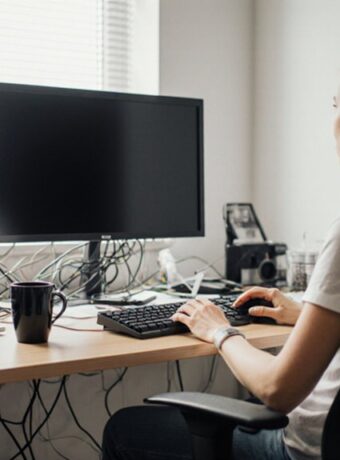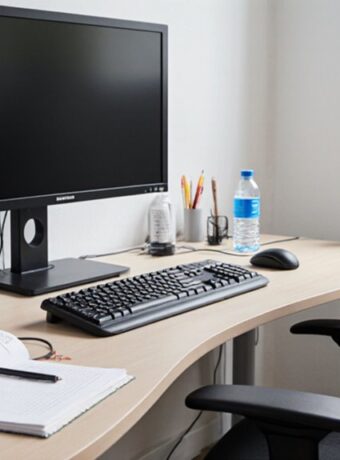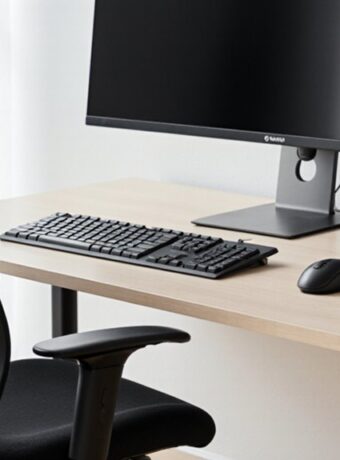

Ein idealer Arbeitsplatz platziert den Monitor eine Armlänge entfernt, wobei die Oberkante des Bildschirms auf oder leicht unter Augenhöhe liegt. Die Tastatur sollte nah, flach oder leicht negativ geneigt positioniert sein, um die Handgelenke neutral zu halten. Eine Maus sollte gut in der Hand liegen, die Griffkraft reduzieren und komfortable DPI-Einstellungen nutzen. Die Ausstattung sollte zu den täglichen Aufgaben passen, nicht allein zum Erscheinungsbild. Angemessene Helligkeit, Tastenkombinationen und Bildschirmanordnung verringern die Belastung zusätzlich und verbessern die Effizienz, weitere praktische Einrichtungsdetails folgen.
Planen Sie Ihre Tastatur-, Maus- und Monitor-Einrichtung
Eine gut geplante Einrichtung von Tastatur, Maus und Monitor reduziert ungünstige Körperhaltungen, repetitive Belastungen und visuelle Beschwerden bei computerbasierter Arbeit. Für Ergonomische Gestaltung sollte der Monitor in Armlänge stehen, wobei die oberste Zeile etwa auf Augenhöhe liegt und Blendung kontrolliert wird. Die Tastatur bleibt flach oder leicht negativ geneigt und nahe am Körper, während die Maus auf gleicher Höhe platziert wird, um das Ausgreifen mit der Schulter zu begrenzen.
Eine gute Arbeitsplatzorganisation hält häufig verwendete Gegenstände innerhalb der primären Greifzone und unterstützt neutrale Handgelenke, entspannte Schultern und eine ausgewogene Sitzhaltung. Farbpsychologie kann ruhige, kontrastarme Umgebungen fördern, die Ablenkung reduzieren, ohne die Lesbarkeit des Bildschirms zu beeinträchtigen. Kabelmanagement verhindert Stolpergefahren und erhält freie Bewegungsflächen. Geräuschreduzierung durch leisere Peripheriegeräte und Schreibtischmaterialien kann die kognitive Belastung in gemeinsam genutzten Büros senken. Aktuelle Technologietrends, einschließlich verstellbarer Arme und kabelloser Eingabegeräte, sollten auf Sicherheit und Kompatibilität geprüft werden. Eine sorgfältige Zubehörauswahl hilft, die Produktivität zu steigern, ohne Komfort, Sichtbarkeit oder Kontrolle zu beeinträchtigen.
Wählen Sie die Ausrüstung basierend auf Ihren täglichen Aufgaben aus
Arbeitsplatzausrüstung sollte entsprechend den am häufigsten ausgeführten Aufgaben, der Nutzungsdauer und den körperlichen Anforderungen an die Beschäftigten ausgewählt werden. Erkenntnisse aus ergonomischen Beurteilungen zeigen, dass unpassende Ausrüstung die Belastung erhöht, die Arbeit verlangsamt und das Verletzungsrisiko steigert. Die Auswahl sollte daher mit den beobachteten Tätigkeiten beginnen, nicht mit Vorlieben oder dem äußeren Erscheinungsbild.
- Dateneingabe und Dokumentenarbeit: Vorrang sollten stabile Positionierung, geringe Reichweiten und eine klare visuelle Ausrichtung haben, um die Belastung von Nacken, Schultern und Handgelenken zu reduzieren.
- Design-, CAD- oder Bearbeitungsaufgaben: Beschäftigte profitieren häufig von aufgabenspezifischen Werkzeugen, die Präzision, variable Eingaben und eine reduzierte wiederholte Greifbelastung bei detaillierter Steuerung unterstützen.
- Kundenservice oder gemeinsam genutzte Arbeitsplätze: Verstellbare Komponenten sollten unterschiedliche Körpergrößen, Schichtlängen und Handnutzungsmuster berücksichtigen, ohne ungünstige Körperhaltungen zu erzwingen.
Dieser Ansatz unterstützt die Produktivität und kontrolliert zugleich die Exposition gegenüber Wiederholung, Kraftaufwand und statischer Haltung. Die Ausrüstung sollte überprüft werden, wann immer sich Aufgaben, Software, Arbeitsbelastung oder Personalstrukturen ändern.
Wähle eine Tastatur für lange Schreibsitzungen
Bei langen Schreibsitzungen sollte die Tastaturwahl eine dauerhafte Streckung des Handgelenks, übermäßiges Greifen und unnötigen Kraftaufwand beim Tastenanschlag reduzieren. Ein flaches Modell oder eine Tastatur mit leichter negativer Neigung kann helfen, die Unterarme näher an einer neutralen Position zu halten, insbesondere in Kombination mit einem verstellbaren Schreibtisch und Stuhl. Der Tastenwiderstand ist wichtig: Schalter sollten zuverlässig auslösen, ohne dass ein hartes Durchdrücken bis zum Anschlag erforderlich ist. Einige mechanische Tastaturen bieten gleichmäßiges Feedback und austauschbare Schalter, aber sehr schwere oder laute Schalter können die Ermüdung erhöhen oder gemeinsam genutzte Arbeitsbereiche stören.
Ergonomische Designs wie geteilte oder gezeltete Tastaturen können die Ulnardeviation bei Nutzern verringern, deren Schultern, Ellbogen und Handgelenke auf Standardlayouts schlecht ausgerichtet sind. Allerdings ist eine Eingewöhnungszeit wichtig; abrupte Änderungen können das Tippen vorübergehend verlangsamen und die Belastung erhöhen. Ein kompaktes Layout kann das Greifen zu Navigationstasten reduzieren, sofern wichtige Tasten weiterhin zugänglich bleiben. Die sicherste Wahl wird während normaler Aufgaben getestet, wobei über mehrere Nutzungstage hinweg auf Komfort, Genauigkeit und Symptome geachtet wird.
Wählen Sie eine Maus, die die Belastung des Handgelenks reduziert
Wenn Zeigeaufgaben häufig sind, sollte die Mausauswahl die Handgelenkabweichung, die Greifkraft und wiederholtes Greifen reduzieren. Ein geeignetes Gerät unterstützt eine neutrale Unterarmposition und ermöglicht eine gleichmäßige Bewegung aus der Schulter heraus statt kleiner, belastender Handgelenkbewegungen. Erkenntnisse aus der Arbeits- und Ergonomieforschung sprechen für Formen, die zur Hand passen, ohne Streckung, Kneifen oder Ulnardeviation zu erzwingen.
- Passform priorisieren: Ergonomische Designs sollten zur Handgröße, Griffart und Aufgabendauer passen; zu große oder schmale Mäuse können den Druck erhöhen.
- Kraft reduzieren: Tasten und Scrollräder sollten sich leicht betätigen lassen, und die Zeigergeschwindigkeit sollte so eingestellt werden, dass die Bewegung kontrolliert und minimal bleibt.
- Reichweite kontrollieren: Kabellose Optionen können helfen, die Maus nahe an der Tastatur zu platzieren und so ungünstige Armhaltungen und Kabelzug zu reduzieren.
Nutzer mit Schmerzen, Taubheitsgefühl oder Kribbeln sollten Symptome frühzeitig melden und Alternativen ausprobieren, etwa vertikale Modelle oder Trackball-Modelle. Regelmäßige Abwechslung bei der Eingabemethode und kurze Pausen können die kumulative Belastung bei längerer Computerarbeit weiter verringern.
Wählen Sie eine Monitorgröße, die zu Ihrer Arbeit passt
Eingabegeräte beeinflussen Handgelenk und Hand, während die Monitorgröße die Kopfhaltung, die Augenbewegung und die Aufgabeneffizienz stark beeinflusst. Ein geeignetes Display sollte zu den ausgeführten Aufgaben, dem Betrachtungsabstand und der verfügbaren Schreibtischtiefe passen. Für allgemeine Büroarbeit bieten 24 bis 27 Zoll oft genügend Platz für Dokumente, E-Mails und Browserfenster, ohne eine übermäßige Nackendrehung zu verursachen. Größere Monitormaße können Tabellenkalkulationen, Design-Tools oder Datenvergleiche unterstützen, sollten jedoch keine ständige seitliche Kopfbewegung erzwingen.
Auch die Bildschirmauflösung ist wichtig. Eine höhere Auflösung ermöglicht schärferen Text und mehr nutzbare Arbeitsfläche, dennoch muss der Text lesbar bleiben, ohne sich nach vorne zu lehnen oder die Augen zusammenzukneifen. Wenn eine Skalierung erforderlich ist, sollte sie klare Schriftarten und Symbole bewahren. Beschäftigte, die mehrere Quellen vergleichen, können von einem breiten Monitor oder zwei mittelgroßen Displays profitieren, sofern der wichtigste Sichtbereich zentriert bleibt. Die sicherste Wahl bringt Sichtbarkeit, Aufgabenanforderungen und neutrale Haltung in Einklang und reduziert so Augenermüdung und unnötige Nackenbelastung während des gesamten Arbeitstages.
Positionieren Sie Ihre Tastatur und Maus richtig
Die richtige Platzierung von Tastatur und Maus hält die Schultern entspannt, die Ellbogen nah am Körper und die Handgelenke in einer neutralen Position. Für eine sichere ergonomische Platzierung sollten beide Geräte auf derselben Ebene, direkt vor dem Benutzer, liegen, wobei die Maus nah genug sein sollte, um ein Ausstrecken zu vermeiden. Erkenntnisse aus der Arbeitsplatzergonomie bringen übermäßige Handgelenkstreckung, Verdrehung des Unterarms und Anheben der Schultern mit Beschwerden und kumulativer Belastung in Verbindung.
- Ellbogen nahe 90 Grad halten: Die Unterarme sollten bequem aufliegen, ohne stark auf die Tischkante zu drücken.
- Handgelenkausrichtung beibehalten: Die Hände sollten sich in einer Linie mit den Unterarmen bewegen, nicht nach oben, unten oder seitlich abgeknickt.
- Kraft und Wiederholung minimieren: Ein leichter Anschlag auf Tasten und Maustasten reduziert die Sehnenbelastung bei langen Tätigkeiten.
Eine kompakte Tastatur kann helfen, indem sie die Maus näher heranbringt. Regelmäßige Mikropausen, entspannter Griffdruck und der Wechsel zwischen Eingabemethoden unterstützen sicherere Bewegungsmuster während des gesamten Arbeitstags und reduzieren die Belastung.
Stellen Sie die Höhe Ihres Monitors und das Bildschirmlayout ein
Nachdem Tastatur und Maus so positioniert wurden, dass die Belastung der oberen Gliedmaßen reduziert wird, helfen Monitorhöhe und Bildschirmanordnung, die Belastung von Nacken, Schultern und Augen zu kontrollieren. In der Monitorergonomie wird die Oberkante des primären Bildschirms in der Regel auf oder leicht unter Augenhöhe eingestellt, damit der Nacken neutral bleibt. Benutzer mit Gleitsichtbrillen benötigen möglicherweise eine niedrigere Position, um ein Anheben des Kinns zu vermeiden. Der Bildschirm sollte sich direkt vor dem Benutzer befinden, etwa eine Armlänge entfernt, und Dokumente sollten auf einem Halter in der Nähe des Bildschirms platziert werden, um wiederholte Drehbewegungen zu reduzieren.
Bei mehreren Monitoren sollte die Bildschirmausrichtung der Nutzungshäufigkeit entsprechen. Der Hauptbildschirm gehört mittig vor den Körper; ein sekundärer Bildschirm kann angrenzend auf derselben Höhe und in derselben Entfernung stehen. Wenn beide gleichermaßen genutzt werden, sollte die Nahtstelle an der Mittellinie des Benutzers ausgerichtet sein. Ständer oder Monitorarme sollten stabil, leicht verstellbar und so verkabelt sein, dass Kabel keinen Zug, keine Unordnung oder Stolpergefahren verursachen.
DPI, Helligkeit und Tastenkombinationen anpassen
Eine effektive Interaktion am Arbeitsplatz hängt davon ab, dass Mausempfindlichkeit, Bildschirmhelligkeit und Eingabeeffizienz zur Aufgabe und Umgebung passen. Die Feinabstimmung der DPI kann übermäßige Handbewegungen reduzieren, eine angemessene Helligkeit kann Augenbelastung begrenzen, und angepasste Tastenkombinationen können wiederholte Aktionen verringern. Diese Anpassungen sollten schrittweise getestet werden, um Komfort, Genauigkeit und sichere Arbeitsgewohnheiten zu unterstützen.
Maus-DPI feinabstimmen
Kleine Anpassungen an Maus-DPI, Bildschirmhelligkeit und Tastenkombinationen können Belastungen verringern, die Genauigkeit verbessern und einen reibungsloseren Arbeitsablauf bei computerbasierter Arbeit unterstützen. Für die Zeigersteuerung helfen geeignete Einstellungen der Mausempfindlichkeit dabei, übermäßige Handgelenkbewegungen zu begrenzen und gleichzeitig die Präzision zu erhalten. Evidenzbasierte Ergonomie bevorzugt eine neutrale Handhaltung, einen entspannten Griff und Bewegungen, die zwischen Handgelenk und Unterarm aufgeteilt werden. Praktische Techniken zur DPI-Anpassung umfassen das Testen kleiner Abstufungen, das Anpassen der Geschwindigkeit an die Aufgabenanforderungen und das Vermeiden von Einstellungen, die zu Überschießen oder wiederholten Korrekturen führen.
- Büroarbeit profitiert in der Regel von moderater DPI, da sie eine kontrollierte Cursorbewegung ohne weite Armbewegungen ermöglicht.
- Design-, Tabellenkalkulations- oder CAD-Aufgaben können eine niedrigere DPI für präzise Platzierung und ein geringeres Fehlerrisiko erfordern.
- Benutzer sollten die Einstellungen nach Änderungen der Monitorgröße, Auflösung, Mausoberfläche oder Sitzposition erneut überprüfen, um eine sichere und gleichmäßige Steuerung aufrechtzuerhalten.
Monitorhelligkeit optimieren
Stellen Sie die Monitorhelligkeit so ein, dass sie dem Umgebungslicht entspricht, damit der Bildschirm klar erkennbar ist, ohne Blendung, Zusammenkneifen der Augen oder Augenermüdung zu verursachen. Ein Arbeitsplatz sollte zu Beginn jeder Schicht und nach größeren Veränderungen des Tageslichts überprüft werden. Wenn der Bildschirm wie eine Lampe wirkt, ist die Helligkeit zu hoch; wenn Text matt oder grau erscheint, ist sie zu niedrig. Umgebungsbeleuchtung sollte gleichmäßig, indirekt und so positioniert sein, dass Reflexionen auf dem Bildschirm vermieden werden. Bei Büroarbeit unterstützt eine stabile Helligkeit den visuellen Komfort und reduziert unsichere Körperhaltungen, die durch Vorbeugen entstehen. Eine grundlegende Monitorkalibrierung kann Kontrast, Weißabgleich und Lesbarkeit verbessern, insbesondere wenn mehrere Bildschirme gemeinsam verwendet werden. Beschäftigte sollten auch die automatische Helligkeit vorsichtig aktivieren und überprüfen, ob die Änderungen während des gesamten Arbeitstages angenehm, gleichmäßig und für detailliertes Lesen geeignet bleiben.
Tastenkombinationen anpassen
Wenn Tastenkombinationen durchdacht angepasst werden, können Routineaktionen mit weniger Greifen, weniger wiederholter Mausnutzung und weniger visueller Suche erledigt werden. Dies kann kumulative Belastungen reduzieren und eine gleichmäßigere Aufmerksamkeit bei Büroaufgaben unterstützen. Wirksame benutzerdefinierte Tastenkombinationen sollten zu häufigen Arbeitsabläufen passen, einprägsam bleiben und Konflikte mit System- oder Bedienungshilfen-Befehlen vermeiden.
- Häufigkeit priorisieren: Häufige Aktionen wie Kopieren, Einfügen, Fensterwechsel, Stummschalten oder das Erstellen von Screenshots verdienen die einfachsten Kombinationen.
- Ergonomie schützen: Tastenkombinationen sollten entspannte Handpositionen nutzen und ungünstige Streckbewegungen vermeiden, die die Belastung von Handgelenk, Daumen oder Schulter erhöhen.
- Sicher testen: Änderungen sollten dokumentiert, mit betroffenen Nutzern geteilt und nach einigen Tagen überprüft werden, um Komfort und Genauigkeit zu bestätigen.
Eine ausgewogene Einrichtung kann einen Produktivitätsschub bringen, ohne Konsistenz, Sicherheit oder Benutzerkontrolle über Tastatur-, Maus- und Monitoraufgaben hinweg zu beeinträchtigen.