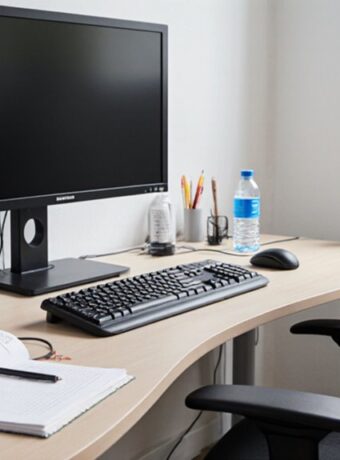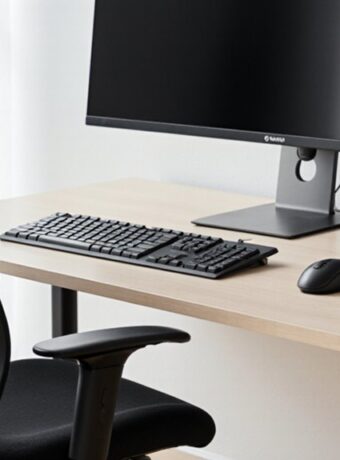
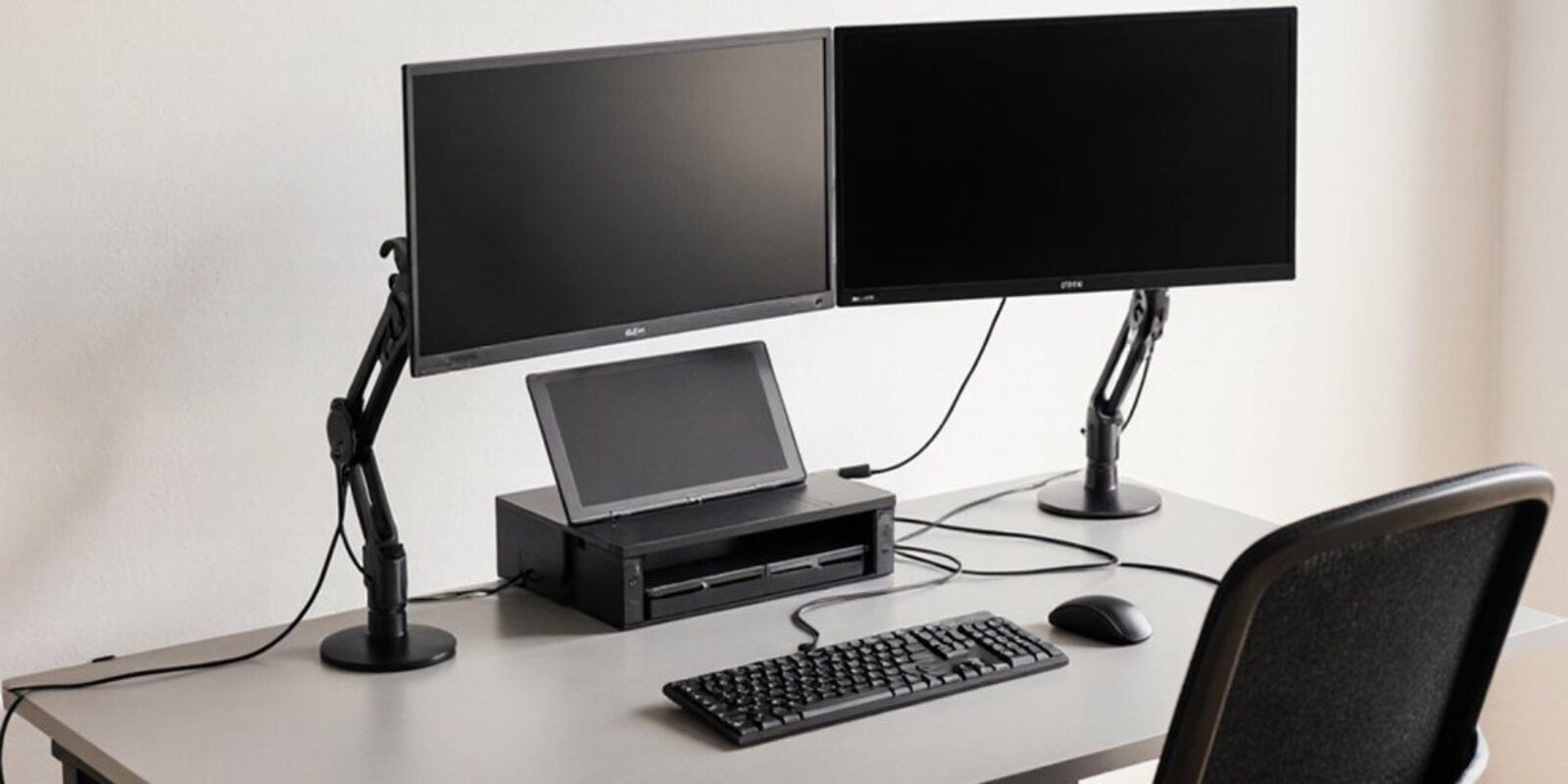
Eine Computer-Workstation mit Dockingstation verbindet einen Laptop über einen übersichtlichen Hub mit Monitoren, Tastatur, Maus, Stromversorgung, Netzwerk und Peripheriegeräten. Sie verbessert die Körperhaltung, indem sie die Bildschirmhöhe von der Handposition trennt und eine neutrale Ausrichtung von Nacken, Schultern, Ellbogen und Handgelenken unterstützt. Die Kompatibilität sollte hinsichtlich Anschlüssen, Stromversorgung, Videounterstützung und Treibern geprüft werden. Monitore sollten sich auf Augenhöhe befinden, Kabel gesichert sein und Geräte in bequemer Reichweite liegen. Die nächsten Abschnitte erläutern die Einrichtungsoptionen genauer.
Was eine Dockingstation-Workstation umfasst
Eine Computerarbeitsstation mit einer Dockingstation umfasst typischerweise einen Laptop oder mobilen Computer, der mit einem Dock verbunden ist, einen oder mehrere externe Monitore, eine externe Tastatur und Maus, Stromversorgung sowie Peripherieanschlüsse wie USB-Geräte, Ethernet, Lautsprecher oder Speicherlaufwerke. In ergonomischer Hinsicht trennt das Dock Bildschirmhöhe, Handposition und Kabelzugang vom Laptopgehäuse. Dies unterstützt eine neutrale Nackenhaltung, wenn Monitore auf Augenhöhe angehoben werden, sowie neutrale Schulter-, Ellbogen- und Handgelenkpositionen, wenn Eingabegeräte nah am Benutzer platziert werden.
Zu den häufigen Vorteilen einer Dockingstation gehören weniger wiederholte Steckvorgänge, weniger Schreibtischunordnung und ein schnellerer Wechsel zwischen mobiler und sitzender Arbeit. Evidenzbasierte Einrichtungsempfehlungen bevorzugen einen stabilen Bildschirmabstand, Blendschutz, auf dem Boden abgestützte Füße und Unterarme, die ungefähr parallel zur Arbeitsfläche verlaufen. Arbeitsplatzflexibilität entsteht dadurch, dass mehrere Geräte über einen Hub verbunden werden, während der Laptop bei Bedarf für Mobilität entfernt werden kann, ohne die eingerichtete ergonomische Anordnung zu stören.
Überprüfen Sie zuerst die Kompatibilität von Laptop und Dock
Vor dem Anordnen von Monitoren, Tastatur und Maus sollten Laptop und Dockingstation auf elektrische, Video-, Daten- und Stromkompatibilität geprüft werden. Dieser Schritt verhindert instabile Anzeigen, langsame Peripheriegeräte, unzureichendes Laden und Kabelbehelfslösungen, die die Körperhaltung beeinträchtigen können, indem sie zu ungünstigem Greifen oder ungünstiger Bildschirmplatzierung zwingen.
Die Überprüfung sollte mit den Laptop-Spezifikationen beginnen: Anschlusstyp, USB-C- oder Thunderbolt-Generation, unterstützter DisplayPort-Alt-Mode, maximale externe Auflösung, Bildwiederholrate, Ladeleistung und Betriebssystemunterstützung. Diese Details sollten anschließend mit den Dock-Funktionen verglichen werden, einschließlich Videoausgängen, Power-Delivery-Leistung, Netzwerkanschluss, USB-Bandbreite und Treiberanforderungen.
Eine evidenzbasierte Arbeitsplatzgestaltung hängt von vorhersehbarem Hardwareverhalten ab. Wenn das Dock die vorgesehene Monitorauflösung oder Ladeleistung nicht unterstützen kann, kann der Nutzer seine Körperhaltung anpassen, um Flimmern, Verzögerungen oder eine schlechte Bildschirmposition zu tolerieren. Die vorherige Bestätigung der Kompatibilität ermöglicht es, den Arbeitsplatz auf neutrale Nackenhaltung, entspannte Schultern und effiziente Platzierung der Peripheriegeräte auszurichten. Halten Sie Firmware, Treiber und Herstellerdokumentation vor der Installation verifiziert.
Wählen Sie die richtige Dockingstation für Ihren Laptop
Das richtige Dock sollte zu den verfügbaren Anschlüssen des Laptops passen, wie USB-C, Thunderbolt oder HDMI, um instabile Verbindungen und ungünstige Kabelführung zu vermeiden. Eine ausreichende Stromversorgung ist ebenfalls wichtig, da eine zu schwache Ladeleistung die Arbeit unterbrechen und durch häufiges Umpositionieren eine schlechte Körperhaltung begünstigen kann. Ein kompatibles Dock unterstützt eine aufgeräumtere Arbeitsplatzgestaltung und hilft dem Nutzer, Bildschirm, Tastatur und Kabel neutral zu platzieren.
Laptop-Anschlüsse zuordnen
Die Anschlusskompatibilität bestimmt, ob eine Dockingstation die Monitore, Peripheriegeräte, Ladeanforderungen und Datengeschwindigkeiten unterstützen kann, die für einen ergonomischen Arbeitsplatz erforderlich sind. Die richtige Abstimmung reduziert Kabelsalat, begrenzt ungünstiges Greifen und hilft dabei, den Laptop unabhängig vom Bildschirm und den Eingabegeräten zu positionieren. Laptop-Kompatibilität sollte bestätigt werden, bevor Docking-Lösungen verglichen werden, da identische Anschlüsse unterschiedliche Funktionen unterstützen können.
- Prüfen Sie, ob USB-C DisplayPort Alt Mode unterstützt, nicht nur die Datenübertragung.
- Überprüfen Sie die Thunderbolt-Generation, wenn mehrere hochauflösende Displays benötigt werden.
- Stimmen Sie HDMI- oder DisplayPort-Ausgänge auf die Anforderungen an Monitorauflösung und Bildwiederholfrequenz ab.
- Zählen Sie USB-A-, USB-C-, Ethernet- und Audioanschlüsse für fest installierte Schreibtischgeräte.
Eine geeignete Anschlussanordnung ermöglicht es, Tastatur, Maus und Monitor gemäß ergonomischer Evidenz zu platzieren: neutrale Handgelenke, entspannte Schultern und Betrachtung auf Augenhöhe ohne tägliche Belastung durch erneutes Anschließen.
Stromversorgung prüfen
Bestätigen Sie die erforderliche Ladeleistung des Laptops, bevor Sie ein Dock auswählen, da eine unzureichende USB-C-Power-Delivery zu langsamem Laden, Akkuentladung unter Last oder zusätzlichen Stromkabeln auf dem Schreibtisch führen kann. Ein geeignetes Dock sollte die gleiche oder eine höhere Leistungskapazität als das Netzteil des Herstellers bereitstellen, insbesondere bei mobilen Workstations, großen Displays und Peripheriegeräten. Zuverlässige Ladeeffizienz reduziert Unterbrechungen und unterstützt einen aufgeräumteren Arbeitsplatz, sodass Bildschirm, Tastatur und Maus für eine neutrale Haltung positioniert bleiben können, statt wegen Kabeln verschoben zu werden. Der Nutzer sollte prüfen, ob das Dock einen Teil der Wattzahl für angeschlossene Geräte reserviert, da die beworbene Ausgangsleistung möglicherweise nicht der tatsächlichen Laptop-Versorgung entspricht. Evidenzbasierte Einrichtungspraxis bevorzugt eine stabile Stromverbindung, überprüfte Kompatibilität und thermische Reserven, wodurch die ergonomische Konsistenz während konzentrierter Arbeitsphasen aufrechterhalten wird, ohne Geräteleistung oder Akkuzustand zu beeinträchtigen.
Dockingstation-Anschlüsse mit Ihren Geräten abstimmen
Ordnen Sie jeden Anschluss der Dockingstation den Geräten zu, die für einen effizienten, haltungsunterstützenden Arbeitsplatz benötigt werden, denn schlechte Konnektivitätsentscheidungen können zu ungünstigem Greifen, zusätzlichem Kabelhandling oder einer suboptimalen Monitorplatzierung führen. Eine geeignete Dockingstation wird ausgewählt, indem die Gerätekompatibilität mit den für Bildschirme, Eingabegeräte, Audio, Speicher und Netzwerkzugang erforderlichen Anschlusstypen verglichen wird. Dies reduziert Unordnung und unterstützt neutrale Schulter-, Nacken- und Handgelenkpositionen während längerer Computerarbeit.
- Videoausgänge sollten den Monitoranforderungen entsprechen, damit Bildschirme zentriert, erhöht und in einem angemessenen Betrachtungsabstand positioniert bleiben.
- Die Verfügbarkeit von USB-A und USB-C sollte die tägliche Nutzung von Peripheriegeräten widerspiegeln und die Notwendigkeit begrenzen, sich zu verdrehen, zu lehnen oder hinter Geräte zu greifen.
- Ethernet-, Audio- und Kartenleseroptionen sollten nur einbezogen werden, wenn sie regelmäßig benötigt werden, um unnötiges Kabelgewirr zu vermeiden.
- Die Platzierung der Anschlüsse ist wichtig; häufig genutzte Verbindungen sollten zugänglich bleiben, ohne die Schreibtischorganisation oder Haltung zu beeinträchtigen.
Eine sorgfältige Abstimmung der Anschlüsse schafft eine aufgeräumtere Arbeitsplatzgestaltung und unterstützt den ganzen Tag über ein konsequentes ergonomisches Verhalten.
Verbinden Sie Ihren Laptop, Ihre Monitore und Ihr Zubehör
Nachdem die erforderlichen Verbindungen identifiziert wurden, sollte der Arbeitsplatz so eingerichtet werden, dass Laptop, Monitore und Zubehör eine neutrale Körperhaltung und effiziente Bewegungen unterstützen. Der Laptop wird mit dem zugelassenen Kabel an die Dockingstation angeschlossen, bevor externe Displays eingeschaltet und konfiguriert werden. Bildschirme sollten direkt vor dem Benutzer stehen, wobei der Hauptmonitor zentriert ist und sich das obere Drittel etwa auf Augenhöhe befindet, um Nackenbeugung und -drehung zu reduzieren.
Tastatur und Maus sollten über die Dockingstation oder eine kompatible drahtlose Verbindung angeschlossen und dann auf Ellbogenhöhe positioniert werden, nah genug, damit die Schultern entspannt bleiben und die Handgelenke gerade sind. Ein Headset, eine Webcam oder ein externes Mikrofon können hinzugefügt werden, wenn Videobesprechungen häufig stattfinden, und so platziert werden, dass ein Vorbeugen oder Verdrehen vermieden wird.
Zu den wichtigsten Vorteilen einer Dockingstation gehören weniger wiederholtes Ein- und Ausstecken, eine stabile Bildschirmausgabe und eine gleichbleibende Platzierung der Peripheriegeräte. Nach dem Anschließen sollten Anzeigeskalierung, Bildwiederholfrequenz und Eingabeeinstellungen überprüft werden, damit visueller Komfort und Bewegungseffizienz während der täglichen Arbeit erhalten bleiben.
Gestalte einen aufgeräumteren Schreibtisch rund um einen Hub
Ein einzelner Hub kann Schreibtischunordnung reduzieren, indem Strom-, Display-, Netzwerk- und Peripherieanschlüsse über die Dockingstation geführt werden, anstatt Kabel über die Arbeitsfläche zu verteilen. Dies unterstützt die Schreibtischorganisation, indem visuelle Unruhe begrenzt und kleine Greif- und Anpassungsbewegungen reduziert werden, die sich während langer Sitzphasen summieren. Ein minimalistischer Ansatz erleichtert außerdem Reinigung, Kontrolle und Neupositionierung, ohne die Workstation-Einrichtung zu stören.
- Führen Sie Kabel hinter dem Schreibtisch oder durch eine Kabelwanne, um den Unterarmbereich frei zu halten.
- Verwenden Sie kurze, beschriftete Leitungen für häufig gewechselte Geräte, um Kabelgewirr bei der Handhabung zu vermeiden.
- Behalten Sie nur aufgabenkritische Gegenstände auf der Oberfläche, um einen stabilen Arbeitsbereich zu erhalten.
- Prüfen Sie die Kabelspannung, damit angeschlossene Geräte sich leicht bewegen können, ohne zu ziehen.
Forschung zum Verhalten am Arbeitsplatz bringt überladene Oberflächen mit mehr Unterbrechungen, ungünstigen Mikrobewegungen und geringerer Aufgaben-Kontinuität in Verbindung. Eine zentral platzierte Dockingstation fungiert als technischer Anker, sodass die Arbeitsfläche ordentlich bleibt, während der Nutzer konsistente, unterstützte Arbeitshaltungen beibehält.
Geräte für eine bessere Ergonomie platzieren
Die Positionierung von Geräten rund um die Dockingstation sollte zuerst eine neutrale Haltung unterstützen: der Monitor zentriert auf Augenhöhe, Tastatur und Maus nah am Körper und häufig verwendete Peripheriegeräte in leicht erreichbarer Nähe. Diese Anordnung reduziert Nackendrehungen, Schulteranhebung und weites Greifen, die alle mit Beschwerden bei längerer Computerarbeit verbunden sind.
Die Dockingstation sollte dort stehen, wo Kabel keine ungünstige Platzierung von Eingabegeräten erzwingen. Eine kompakte Hub-Position, leicht hinter oder neben dem Bildschirm, kann den primären Schreibtischbereich für die Unterarmauflage freihalten. Die Tastatur sollte flach oder leicht negativ geneigt bleiben, während sich die Maus auf derselben Höhe befindet, um Handgelenksabweichungen zu begrenzen. Telefone, Notizbücher, Kartenleser oder externe Laufwerke, die häufig verwendet werden, gehören in die nahe Greifzone; selten verwendete Gegenstände können weiter entfernt platziert werden.
Ergonomisches Zubehör wie Dokumentenhalter, handgelenkschonende Eingabegeräte oder Fußstützen sollte die Arbeitsplatzgestaltung ergänzen, statt sie zu überladen. Jeder Gegenstand sollte seinen Platz dadurch rechtfertigen, dass er Haltung, Zugriff oder Arbeitsablauf verbessert.
Monitore für komfortables Multitasking einrichten
Mehrere Monitore sollten entsprechend der Aufgabenhäufigkeit angeordnet werden, damit sich Nacken und Augen effizient bewegen, ohne anhaltende Drehung. Der primäre Bildschirm gehört direkt vor den Nutzer, mit der Oberkante etwa auf Augenhöhe und einem Betrachtungsabstand von ungefähr einer Armlänge. Sekundäre Displays sollten nahe platziert und leicht nach innen angewinkelt werden, um wiederholtes Verdrehen der Halswirbelsäule während konzentrierter Arbeit zu reduzieren.
- Weisen Sie die Hauptaufgabe dem zentralen Display zu; verwenden Sie Seitenbildschirme für Referenzen, Chat oder Dashboards.
- Richten Sie die Rahmen bündig aus, um visuelle Sprünge zu reduzieren und eine einheitliche Augenhöhe über die Monitoranordnung hinweg beizubehalten.
- Nutzen Sie virtuelle Desktops oder Split-Screen-Multitasking-Techniken, um unnötige Kopfbewegungen zu begrenzen.
- Platzieren Sie selten genutzte Bildschirme weiter seitlich, vermeiden Sie jedoch Winkel jenseits einer komfortablen Nackenrotation.
Erkenntnisse aus ergonomischen Leitlinien sprechen für neutrale Haltung, häufige Mikrobewegungen und reduzierte statische Belastung. Eine praktische Einrichtung unterstützt den schnellen Informationsvergleich und schützt zugleich visuellen Komfort sowie die Schulter-Nacken-Ausrichtung während längerer Arbeitssitzungen mit Dockingstation.
Stromversorgung und Kabel der Dockingstation verwalten
Die Platzierung der Stromversorgung sollte Adapter vom Fußraum fernhalten und in leichter Reichweite halten, um Stolperrisiken und ungünstiges Bücken zu reduzieren. Methoden zur Kabelführung, wie Clips, Kabelschläuche oder Untertisch-Kabelwannen, helfen, den Beinraum frei zu halten und eine neutrale Sitzhaltung zu unterstützen. Wesentliche Aspekte des Überspannungsschutzes bieten einen praktischen Schutz für angeschlossene Geräte und sorgen zugleich dafür, dass der Stromzugang organisiert und vorhersehbar bleibt.
Platzierung der Stromversorgung
Eine stabile elektrische Einrichtung unterstützt sowohl die Körperhaltung als auch den Arbeitsablauf, indem das Netzteil der Dockingstation von der Schreibtischoberfläche ferngehalten und außerhalb des Fußbewegungsbereichs unter dem Arbeitsplatz positioniert wird. Ein ordnungsgemäßes Kabel- und Strommanagement reduziert visuelle Unordnung, unterstützt die Geräteorganisation und begrenzt ungünstiges Greifen, das die Sitzhaltung beeinträchtigen kann.
- Montieren Sie das Netzteil in einer belüfteten Halterung unter oder hinter dem Schreibtisch, nicht an wärmeempfindlichen Oberflächen.
- Halten Sie den Adapter für Inspektionen zugänglich, aber außerhalb des primären Bewegungsbereichs von Beinen und Stuhl.
- Vermeiden Sie es, Netzteile auf den Boden zu legen, wo Staub, Feuchtigkeit oder versehentliche Tritte das Risiko erhöhen können.
- Verwenden Sie einen festen Stromanschluss, damit der Benutzer das Dock anschließen kann, ohne den Rumpf zu verdrehen oder die Schulter auszustrecken.
Diese Platzierung unterstützt einen sichereren Betrieb und bewahrt zugleich die ergonomische Konsistenz während des gesamten Arbeitstages.
Kabelführungsmethoden
Eine gut geplante Kabelführung reduziert visuelle Unordnung und verhindert, dass Kabel die Sitzhaltung, die Bewegung des Stuhls oder den Zugang zur Dockingstation beeinträchtigen. Kabel sollten auf dem kürzesten sicheren Weg von Monitor, Tastatur, Maus und Peripheriegeräten zur Dockingstation geführt werden, mit genügend Spielraum für die Höhenverstellung, aber nicht so viel, dass sie in der Nähe von Knien oder Füßen Schlaufen bilden. Klebeclips, Untertisch-Kabelwannen, Kabelschläuche und rückseitig montierte Kanäle unterstützen das Kabelmanagement und halten gleichzeitig Greifzonen frei. Die Führung sollte scharfe Biegungen, Quetschstellen und Zugbelastung an Steckverbindungen vermeiden, da Belastung Anschlüsse lockern und zu ungünstigem Greifen führen kann. Die Trennung häufig verwendeter Leitungen von fest verlegten Kabeln erleichtert das tägliche Andocken. Beschriftungen helfen, Geräte zu identifizieren, ohne an Kabeln ziehen zu müssen. Dieser Ansatz verbindet ergonomische Zuverlässigkeit mit ästhetischer Ordnung, sodass der Arbeitsplatz ordentlich aussieht und gleichzeitig neutrale Arm-, Schulter- und Rumpfpositionen erhalten bleiben.
Grundlagen des Überspannungsschutzes
Da Dockingstationen mehrere Geräte an einem einzigen Stromanschluss bündeln, sollte Überspannungsschutz sowohl als Teil der Gerätesicherheit als auch der Arbeitsplatzergonomie betrachtet werden. Richtig platzierte Überspannungsschutzgeräte verringern das Ausfallrisiko und halten Kabel von Füßen, Stuhlrollen und erzwungenem Greifen fern.
- Wählen Sie einen Schutz mit zertifizierter Joule-Bewertung, Überlastschalter und ausreichend weit auseinanderliegenden Steckdosen.
- Montieren Sie ihn unter dem Schreibtisch oder auf einer Kabelwanne, um Beinfreiheit und eine neutrale Körperhaltung zu erhalten.
- Trennen Sie Stromleitungen nach Möglichkeit von Datenkabeln, um Kabelsalat und Signalstörungen zu begrenzen.
- Prüfen Sie Stecker, Wärmeentwicklung und Kontrollleuchten im Rahmen routinemäßiger Arbeitsplatzkontrollen.
Eine evidenzbasierte Einrichtung bevorzugt eine zugängliche, sichtbare Stromsteuerung, ohne Steckdosen auf dem Boden zu platzieren. Dies unterstützt die Gerätesicherheit, sauberere Bewegungsabläufe und weniger Unterbrechungen durch Stolperfallen oder instabile Stromverbindungen.
Vermeiden Sie häufige Fehler bei der Einrichtung einer Dockingstation
Überprüfen Sie das Layout des Arbeitsplatzes, bevor Sie sich darauf verlassen, dass eine Dockingstation Kabelgewirr oder den Gerätezugriff löst. Eine ungünstige Platzierung kann die Vorteile einer Dockingstation verringern, indem sie verdrehte Kabelstränge, hochgezogene Schultern oder wiederholtes Greifen begünstigt. Erkenntnisse aus der ergonomischen Praxis unterstützen die Positionierung häufig genutzter Anschlüsse, Tastatur, Maus und des Hauptmonitors innerhalb neutraler Greifzonen.
Ein häufiger Fehler besteht darin, die Dockingstation hinter dem Bildschirm oder unter dem Schreibtisch zu platzieren, was ungünstige Handgelenks- und Nackenbewegungen beim Anschließen erzwingt. Sie sollte zugänglich bleiben, ohne die Beinfreiheit zu blockieren. Kabel sollten so verlegt werden, dass sie die Arbeitsplatzorganisation unterstützen und gleichzeitig eine Höhenverstellung für Sitz-Steh-Schreibtische ermöglichen.
Ein weiterer Fehler ist das Vermischen von Anzeigeeinstellungen, wodurch ein Monitor zu hoch, zu niedrig oder nicht mittig steht. Der Hauptbildschirm sollte auf den Körper des Benutzers ausgerichtet sein, wobei die Oberkante ungefähr auf Augenhöhe liegt. Auch Leistungskapazität, Belüftung und kompatible Kabel sind wichtig. Eine aufgeräumte Einrichtung ist nur dann erfolgreich, wenn Haltung, Zugriff und Gerätezuverlässigkeit im Alltag gemeinsam gewährleistet bleiben.