Eine Checkliste für Computerarbeitsplätze überprüft schnell ergonomische Passform, Geräteplatzierung, Beleuchtung und Ordnung. Der Stuhl sollte den Rücken stützen, wobei die Füße flach auf dem Boden stehen und die Knie ungefähr einen 90-Grad-Winkel bilden. Der Schreibtisch sollte die Ellbogen auf gleicher Höhe mit Tastatur und Maus positionieren. Der Monitor sollte sich auf oder leicht unter Augenhöhe befinden, ohne Blendung. Kabel sollten gesichert, Unordnung reduziert und Eingabegeräte in Reichweite gehalten werden. Die folgenden Abschnitte zeigen, wie häufige Risiken am Arbeitsplatz behoben werden können.
Überprüfen Sie die Einrichtung Ihres Computerarbeitsplatzes
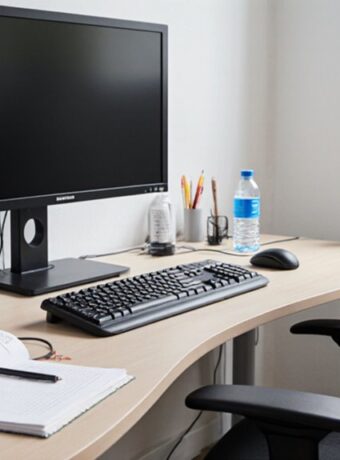
Eine sachgerechte Einrichtung des Computerarbeitsplatzes verringert das Risiko von Muskel-Skelett-Belastungen, Augenbeschwerden und Ermüdung bei längerer Arbeit. Die Beurteilung sollte überprüfen, dass Monitor, Tastatur, Maus, Dokumente, Beleuchtung und häufig verwendete Arbeitsmittel so positioniert sind, dass sie eine neutrale Körperhaltung und effiziente Bewegungen unterstützen. Der Bildschirm sollte stabil sein, Blendung sollte kontrolliert werden, und Kabel sollten so geführt werden, dass sie keine Hängenbleibe- oder Stolpergefahren verursachen. Eingabegeräte sollten entspannte Schultern und gerade Handgelenke ermöglichen, ohne zu weites Greifen zu erzwingen.
Eine effektive Organisation des Arbeitsplatzes hält wichtige Gegenstände innerhalb des normalen Arbeitsbereichs und entfernt Unordnung von tragenden Flächen. Dokumente, Telefone und Peripheriegeräte sollten weder die Unterarmauflage noch die Luftzirkulation um Geräte herum behindern. Geeignetes ergonomisches Zubehör, wie ein Dokumentenhalter, eine maus zur neutralen Handgelenkhaltung, ein Monitorarm oder eine Arbeitsleuchte, kann verwendet werden, wenn es ein festgestelltes Risiko behebt, anstatt zusätzliche Komplexität zu schaffen. Die Checkliste sollte Mängel, Korrekturmaßnahmen und verantwortliche Personen dokumentieren, damit Gefahren zeitnah und einheitlich kontrolliert werden.
Stellen Sie die Höhe Ihres Bürostuhls und Schreibtischs ein
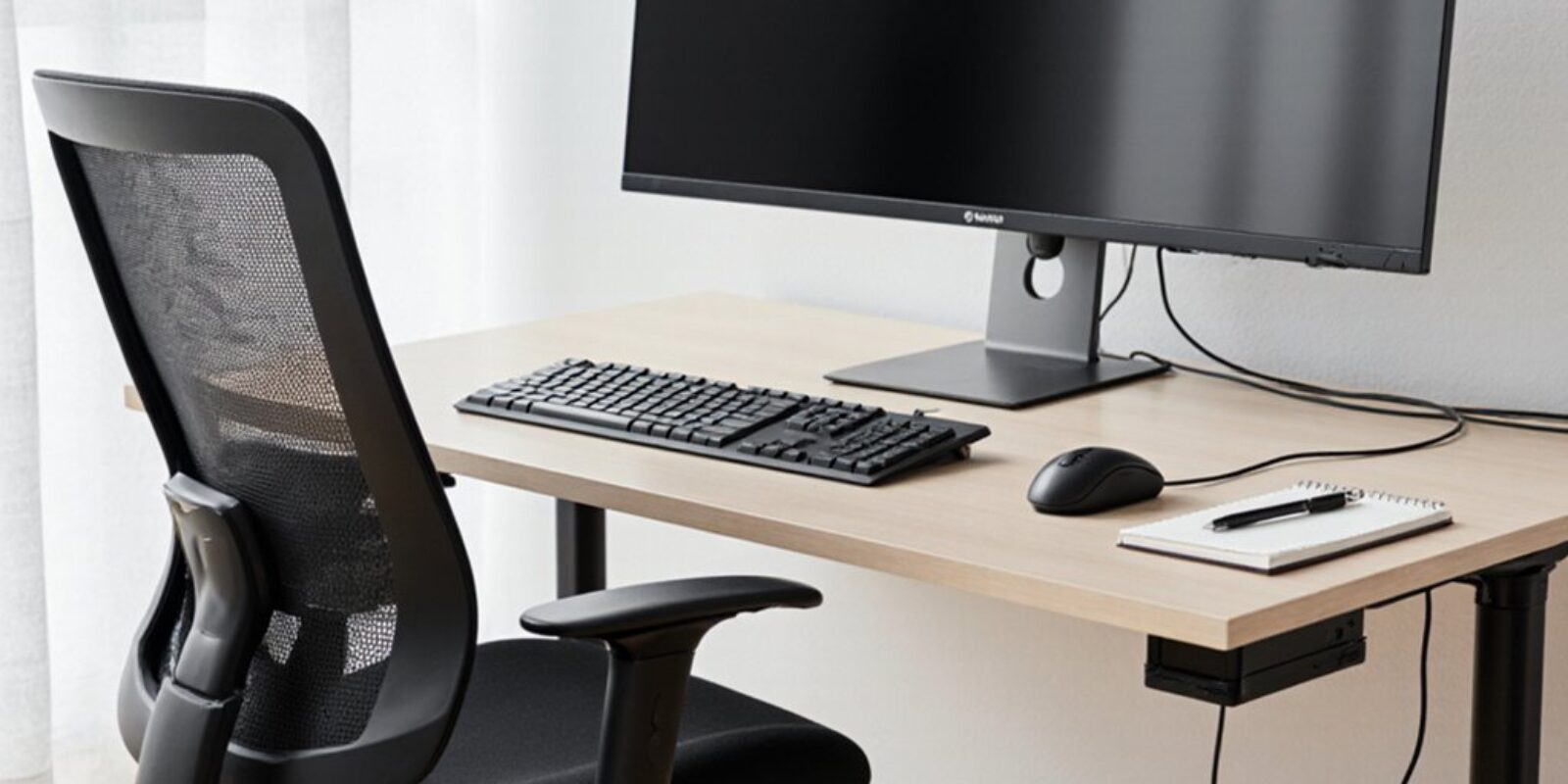
Die richtige Stuhlhöhe hilft dabei, die Füße gestützt zu halten, die Knie in einem Winkel von etwa 90 Grad zu positionieren und die Oberschenkel waagerecht auszurichten, um die Belastung des Bewegungsapparats zu reduzieren. Die Schreibtischhöhe sollte auf Ellenbogenhöhe ausgerichtet sein, damit die Unterarme beim Tippen oder Verwenden einer Maus neutral bleiben. Diese Anpassungen bieten eine sicherere Grundlage für Haltung, Reichweite und die langfristige Nutzung des Arbeitsplatzes.
Grundlagen der Stuhlhöhe
Die Stuhlhöhe ist der Ausgangspunkt für eine neutrale Sitzhaltung, da sie die Unterstützung des Unterkörpers, die Schreibtischfreiheit und die Armposition bestimmt. Der Benutzer sollte vollständig nach hinten sitzen und dann die Höhe so einstellen, dass die Füße flach auf dem Boden oder auf einer stabilen Fußstütze ruhen. Die Knie sollten etwa auf Hüfthöhe bleiben, wobei die Oberschenkel unterstützt werden, ohne Druck hinter den Knien auszuüben. Bei ergonomischen Stühlen sollte der Höhenverstellhebel sich leichtgängig bewegen und sicher einrasten; instabile Gasdruckfedern, Wackeln oder plötzliches Absinken erfordern die Außerbetriebnahme des Stuhls. Sitzkanten sollten die Durchblutung nicht beeinträchtigen, und bei der Einstellung sollte das normalerweise bei der Arbeit getragene Schuhwerk berücksichtigt werden. Nach der Einstellung sollte das Becken waagerecht bleiben, die Schultern entspannt sein und die Unterarme die Arbeitsbedienelemente erreichen können, ohne die Ellbogen anzuheben. Überprüfen Sie die Höhe erneut nach gemeinsamer Nutzung, Reinigung oder dem Bewegen des Stuhls.
Schreibtischhöhenausrichtung
Sobald die Stuhlhöhe eingestellt ist, sollte die Schreibtischhöhe überprüft werden, um sicherzustellen, dass Arbeitsflächen keine hochgezogenen Schultern, abgeknickten Handgelenke oder ungestützten Arme erzwingen. Die Unterarme sollten nahezu waagerecht aufliegen, die Ellbogen nahe 90 Grad gebeugt und die Handgelenke beim Tippen, Bedienen der Maus und Schreiben neutral gehalten werden. Wenn der Schreibtisch fest montiert und zu hoch ist, muss der Stuhl möglicherweise höher eingestellt werden; dabei sollte eine Fußstütze hinzugefügt werden, um eine stabile Fußauflage zu gewährleisten.
- Prüfen Sie, ob die Schultern bei normaler Reichweite zur Tastatur entspannt bleiben.
- Verwenden Sie ergonomische Hilfsmittel, wie Tastaturauszüge oder Monitorarme, um Höhenkonflikte zu korrigieren.
- Erhalten Sie die Flexibilität des Arbeitsplatzes, indem Sie schnelle Anpassungen für gemeinsam genutzte oder aufgabenbezogene Arbeitsstationen ermöglichen.
Eine Fehlanpassung sollte vor längeren Arbeitsphasen korrigiert werden. Eine korrekte Ausrichtung reduziert Muskelbelastung, verbessert die Kontrolle und unterstützt täglich eine sicherere, wiederholbare Arbeitsplatzhaltung.
Positionieren Sie Ihren Monitor, um Nackenverspannungen zu reduzieren
Ein gut positionierter Monitor hilft, den Nacken in einer neutralen Haltung zu halten und Belastungen während der Computerarbeit zu reduzieren. Die obere Kante des sichtbaren Bildschirms sollte sich auf oder leicht unter Augenhöhe befinden, damit der Kopf aufrecht bleibt, anstatt nach vorn oder oben geneigt zu werden. Für Benutzer mit Bifokal- oder Gleitsichtgläsern kann eine etwas niedrigere Position die Überstreckung des Nackens verringern.
Der Bildschirmabstand sollte ein klares Sehen ohne Vorbeugen ermöglichen, typischerweise etwa eine Armlänge, angepasst an Bildschirmgröße, Auflösung und Sehvermögen. Text muss aus dieser Entfernung ohne Zusammenkneifen der Augen lesbar sein. Der Monitorwinkel sollte so eingestellt werden, dass Blendung minimiert wird, während die Bildschirmoberfläche ungefähr senkrecht zur Blicklinie des Benutzers steht. Eine seitliche Platzierung sollte bei primären Bildschirmen vermieden werden, da wiederholte Drehbewegungen die Halswirbelsäule belasten können. Zwei Monitore sollten entsprechend der Aufgabenhäufigkeit zentriert werden, wobei der Hauptbildschirm direkt vor dem Benutzer steht. Stabile Ständer oder Monitorarme sollten ein Absinken, Verstellen oder Vibrieren verhindern.
Richten Sie Tastatur, Maus und Handgelenke aus
Nachdem der Monitor so eingestellt wurde, dass er eine neutrale Nackenhaltung unterstützt, sollten Tastatur und Maus so angeordnet werden, dass die Belastung von Schultern, Ellbogen und Handgelenken reduziert wird. Die korrekte Platzierung der Tastatur hält die Eingabezone nah am Körper, sodass die Ellbogen ungefähr in einem 90-Grad-Winkel bleiben und die Schultern entspannt sind. Die Maus sollte sich auf derselben Höhe wie die Tastatur befinden und nah genug liegen, um ein Ausstrecken des Arms zu vermeiden.
- Halten Sie die Tastatur mittig zum Körper; richten Sie die Tasten G und H an der Körpermittellinie aus.
- Positionieren Sie die Maus direkt neben der Tastatur und vermeiden Sie ausgestreckte Armhaltungen.
- Halten Sie die Handgelenke gerade; verwenden Sie eine Handgelenkauflage nur in Pausen, nicht während des aktiven Tippens.
Die Hände sollten leicht über den Tasten schweben, wobei die Unterarme ungefähr parallel zum Boden sind. Eine übermäßige Tastaturneigung kann eine Streckung der Handgelenke erzwingen und die Belastung der Sehnen erhöhen. Wenn Beschwerden anhalten, sollte der Arbeitsplatz hinsichtlich Schreibtischhöhe, Stuhleinstellung sowie Größe und Passform der Eingabegeräte erneut überprüft werden.
Blendeffekte reduzieren und Kabelsalat beseitigen
Bildschirmblendung sollte reduziert werden, indem Monitorwinkel, Umgebungsbeleuchtung und Fenstereinfall angepasst werden, um Augenbelastung und Sichtprobleme zu begrenzen. Kabelwege sollten geführt, gebündelt und gesichert werden, sodass sie sich nicht im Bereich von Füßen, Stuhlrollen und Arbeitsflächen befinden. Diese Maßnahmen verbessern die Sicherheit am Arbeitsplatz, gewährleisten freien Zugang und verringern Stolper- oder Gerätegefahren.
Bildschirmblendung minimieren
Bei Blendung können Nutzer von Bildschirmarbeitsplätzen ungünstige Kopf-, Nacken- oder Schulterhaltungen einnehmen, um die Anzeige lesen zu können, was die visuelle Belastung und das Risiko für Muskel-Skelett-Beschwerden erhöht. Eine schnelle Blendungsprüfung sollte die Sichtbarkeit des Bildschirms bei eingeschaltetem Licht, angepassten Jalousien und mit den üblichen Arbeitsmaterialien am Platz vergleichen.
- Positionieren Sie Monitore nach Möglichkeit im rechten Winkel zu Fenstern und vermeiden Sie direkte Sonneneinstrahlung oder helle Reflexionen auf dem Display.
- Stellen Sie die Umgebungsbeleuchtung auf ein mäßiges, gleichmäßiges Niveau ein; Arbeitsleuchten sollten Dokumente beleuchten, ohne auf den Bildschirm zu scheinen.
- Verwenden Sie matte Bildschirmfilter, wenn Reflexionen nicht durch Monitorplatzierung oder Beleuchtungsänderungen kontrolliert werden können.
Die Anzeige sollte ohne Zusammenkneifen der Augen, Vorbeugen oder Neigen des Kopfes lesbar bleiben. Helligkeit und Kontrast sollten den Raumbedingungen entsprechen, und reflektierende Gegenstände in der Nähe des Monitors sollten entfernt werden, um eine sichere, neutrale Körperhaltung beizubehalten.
Saubere Kabelwege
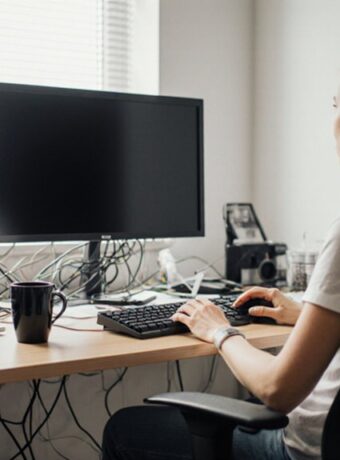
Verlegen Sie Strom-, Display- und Peripheriekabel so, dass sie keine Gehwege kreuzen, nicht lose von Schreibtischkanten herabhängen und sich nicht in der Nähe häufig verstellter Geräte sammeln. Verwenden Sie Kabelwannen, Clips, Kabelschläuche oder Untertisch-Kanäle, um Leitungen abgestützt, getrennt und leicht überprüfbar zu halten. Überschüssige Längen sollten locker aufgewickelt und ohne scharfe Knicke, Wärmestau oder Zugbelastung an den Anschlüssen gesichert werden. Steckdosenleisten sollten nicht auf dem Boden liegen, sondern montiert sein; die Steckdosen müssen zugänglich und dürfen nicht überlastet sein. Datenkabel sollten von Stuhlrollen, Fußstützen und Mechanismen höhenverstellbarer Schreibtische ferngehalten werden. Effektives Kabelmanagement reduziert Stolpergefahren, versehentliches Ausstecken und Geräteschäden bei Reinigung oder Anpassung. Es unterstützt außerdem die Arbeitsplatzästhetik, indem Oberflächen frei gehalten, die Luftzirkulation um Geräte verbessert und Fehler leichter sicher lokalisiert und behoben werden können. Regelmäßige Kontrollen erhalten die Ordnung aufrecht.
Nacken-, Rücken- und Handgelenkbelastung beheben
Die meisten Nacken-, Rücken- und Handgelenksbelastungen an einem Computerarbeitsplatz entstehen durch dauerhaft ungünstige Körperhaltung, übermäßiges Greifen oder nicht abgefangenen Kontaktdruck. Eine kurze Überprüfung sollte eine neutrale Gelenkausrichtung, stabiles Sitzen und einen vorhersehbaren Zugriff auf Eingabegeräte sicherstellen. Korrekturmaßnahmen kombinieren Haltungsübungen, Aufgabenrotation und ergonomische Ausstattung, die auf die Körpermaße und Arbeitsanforderungen der Nutzerin oder des Nutzers abgestimmt ist.
- Nacken: Die Oberkante des Bildschirms sollte sich etwa auf Augenhöhe befinden, und Dokumente sollten neben dem Bildschirm ausgerichtet sein, um wiederholte Drehungen oder Beugungen zu vermeiden.
- Rücken: Der Stuhl sollte die Lendenwirbelsäulenkrümmung unterstützen, die Füße sollten flach aufliegen, und die Nutzerin oder der Nutzer sollte vermeiden, auf der Stuhlkante zu sitzen oder sich zu verdrehen.
- Handgelenke: Die Höhe von Tastatur und Maus sollte dafür sorgen, dass die Unterarme waagerecht liegen, die Handgelenke gerade bleiben und Kontaktdruck von scharfen Schreibtischkanten vermieden wird.
Wenn die Beschwerden anhalten, sollte der Arbeitsplatz nach den vorgenommenen Änderungen erneut beurteilt werden. Taubheitsgefühle, Kribbeln, Schwäche oder Schmerzen, die über die übliche Ruhepause hinaus anhalten, weisen auf die Notwendigkeit einer medizinischen oder arbeitsmedizinischen Abklärung hin.