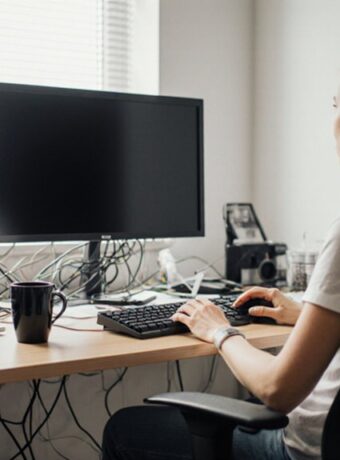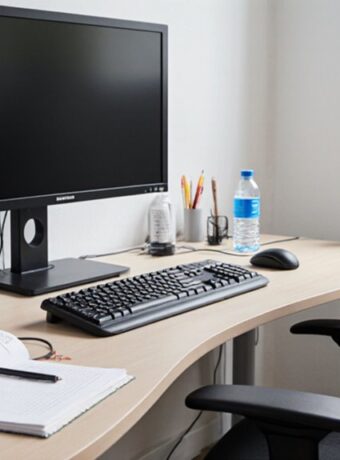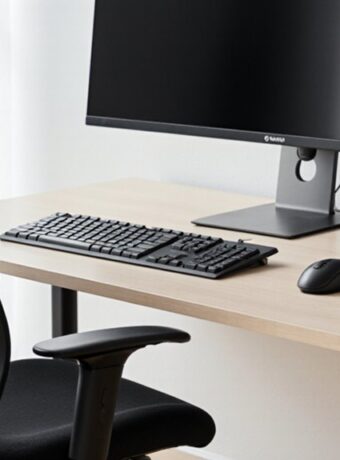

Ein korrekt eingerichteter Computerarbeitsplatz beginnt mit der Planung der Aufgaben, des Platzes und der Ausstattung. Der Stuhl sollte den unteren Rücken stützen, die Füße flach auf dem Boden stehen, die Oberschenkel waagerecht sein und die Ellenbogen etwa einen 90-Grad-Winkel bilden. Der Monitor gehört eine Armlänge entfernt, wobei seine Oberkante auf oder leicht unter Augenhöhe liegen sollte. Tastatur und Maus sollten zentriert und nah bleiben, um das Greifen zu reduzieren. Blendung, schlechte Beleuchtung und eine ungünstige Laptop-Höhe müssen mit Jalousien, Ständern, Fußstützen und Hilfsmitteln korrigiert werden. Weitere Details zur Einrichtung folgen unten.
Planen Sie die Einrichtung Ihres Computerarbeitsplatzes
Beginnen Sie damit, die Aufgaben zu ermitteln, die der Arbeitsplatz unterstützen muss, die erforderliche Ausstattung und den verfügbaren physischen Raum. Ein Arbeitsplatz für konzentriertes Schreiben, Videobesprechungen, Dateneingabe oder Designarbeit kann unterschiedliche Bildschirmgrößen, Eingabegeräte, Beleuchtung, Stauraum und Kabelzugang erfordern. Die planende Person sollte alle täglich genutzten Arbeitsmittel auflisten, einschließlich Monitor, Laptop, Tastatur, Maus, Headset, Dokumentenhalter, Dockingstation, Ladegeräte und ergonomisches Zubehör, und anschließend selten verwendete Gegenstände entfernen.
Als Nächstes sollte der verfügbare Bereich vermessen werden: Schreibtischbreite und -tiefe, Beinfreiheit, Wandsteckdosen, Tageslicht, Blendquellen und Verkehrswege. Erkenntnisse aus der Arbeitsplatzergonomie sprechen dafür, häufig verwendete Gegenstände in Reichweite zu halten, um wiederholtes Überstrecken zu reduzieren. Eine wirksame Arbeitsplatzorganisation trennt außerdem primäre Arbeitsmittel von Referenzmaterialien, persönlichen Gegenständen und Aufbewahrung. Kabel sollten sicher geführt und Lüftungsöffnungen freigehalten werden. Planung vor der Anpassung hilft dabei, eine stabile, aufgeräumte Einrichtung zu schaffen, die effizientes Arbeiten und spätere ergonomische Positionierungsentscheidungen unterstützt.
Stellen Sie Ihren Stuhl für eine gesunde Körperhaltung ein
Nachdem der Arbeitsplatz geplant und freigeräumt wurde, sollte die Stuhleinstellung vor der Einstellung der Monitor- oder Tastaturhöhe erfolgen, da die Sitzhaltung die Arbeitsposition des Körpers bestimmt. Die Sitzhöhe sollte es ermöglichen, dass beide Füße flach auf dem Boden stehen, die Oberschenkel ungefähr waagerecht sind und die Knie nahezu einen rechten Winkel bilden. Wenn die Füße den Boden nicht erreichen, ist eine stabile Fußstütze geeignet.
Das Becken sollte hinten an der Rückenlehne anliegen, sodass die Lendenstütze den unteren Rücken berührt. Bei ergonomischen Stühlen sollten Rückenlehne und Sitztiefe so eingestellt werden, dass zwei bis drei Finger zwischen die Sitzkante und die Kniekehlen passen. Armlehnen, sofern verwendet, sollten entspannte Schultern unterstützen, ohne sie anzuheben.
Evidenzbasierte Haltungstipps betonen Abwechslung, nicht starre Unbeweglichkeit. Die sitzende Person sollte den Kopf über dem Rumpf ausbalanciert halten, ein Zusammensacken vermeiden und regelmäßig die Position wechseln. Kurze Steh- oder Gehpausen reduzieren muskuläre Ermüdung und unterstützen die Durchblutung bei längerer Computerarbeit.
Stellen Sie Ihren Schreibtisch auf Ellbogenhöhe ein
Stellen Sie die Arbeitsfläche so ein, dass die Ellbogen der Nutzerin oder des Nutzers bei entspannten Schultern und dicht am Körper hängenden Oberarmen ungefähr in einem 90-Grad-Winkel ruhen. Diese Position reduziert anhaltendes Anheben der Schultern und begrenzt die Streckung der Handgelenke bei der Nutzung von Tastatur und Maus. Die Unterarme sollten ungefähr parallel zum Boden bleiben, wobei sich die Hände frei bewegen können, ohne nach vorn greifen zu müssen.
Bei Schreibtischen mit fester Höhe muss möglicherweise zuerst die Stuhlhöhe angepasst werden. Wenn die Füße dann nicht mehr flach auf dem Boden stehen, ist eine Fußstütze geeignet. Wenn der Schreibtisch zu hoch ist, kann eine niedrigere Tastaturablage helfen. Wenn er zu niedrig ist, können stabile Schreibtischerhöhungen verwendet werden, sofern sie die Stabilität nicht beeinträchtigen.
Höhenverstellbare Schreibtische ermöglichen eine präzisere Ausrichtung sowohl für sitzende als auch für stehende Tätigkeiten. Im Stehen gilt dasselbe Prinzip der Ellbogenhöhe, mit ausgeglichenem Gewicht und neutralen Schultern. Ergonomisches Zubehör sollte diese Ausrichtung unterstützen, nicht eine schlechte Einrichtung ausgleichen. Ziel ist eine entspannte, wiederholbare Arbeitshaltung, die unnötige Muskelbelastung minimiert.
Stellen Sie Ihren Monitor auf Augenhöhe auf
Der Monitor sollte so positioniert werden, dass sich die Oberkante des Bildschirms auf Augenhöhe oder leicht darunter befindet. Ein Betrachtungsabstand von etwa einer Armlänge hilft, eine neutrale Körperhaltung beizubehalten und visuelle Belastung zu reduzieren. Die richtige Bildschirmhöhe und der richtige Abstand können eine nach vorn gerichtete Kopfhaltung begrenzen und Nackenbelastungen bei längerer Computernutzung verringern.
Bildschirmhöhe korrigieren
Die Bildschirmhöhe beeinflusst die Nackenhaltung bei der Computerarbeit stark. In der Bildschirm-Ergonomie sollte die obere Kante des sichtbaren Displays normalerweise auf oder leicht unter Augenhöhe liegen, wenn die Person aufrecht mit entspannten Schultern sitzt. Diese Monitorausrichtung hilft, den Kopf im Gleichgewicht über der Wirbelsäule zu halten, und verringert anhaltende Beugung oder Überstreckung, die zu Nacken- und Schulterbeschwerden beitragen kann.
Bei Bifokal- oder Gleitsichtbrillen wird der Bildschirm häufig niedriger platziert, damit der Nutzer darauf schauen kann, ohne den Kopf nach hinten zu neigen. Die Höhe sollte mit dem Monitorständer, einer Erhöhung oder einem Monitorarm angepasst werden, nicht indem der Stuhl über die richtige Fußstützung hinaus angehoben wird. Der Blick sollte auf natürliche Weise nach unten auf den Hauptsichtbereich fallen. Regelmäßige Kontrollen sind ratsam, nachdem Stühle, Schreibtische oder Displaygrößen am Arbeitsplatz geändert wurden.
Richtiger Betrachtungsabstand
Nachdem die Höhe angepasst wurde, sollte der Betrachtungsabstand überprüft werden, damit der Nutzer Text bequem lesen kann, ohne sich nach vorne zu lehnen oder den Kopf zurückzuziehen. Für die meisten Arbeitsplätze sehen evidenzbasierte ergonomische Prinzipien den Bildschirm etwa eine Armlänge entfernt vor, typischerweise 50–70 cm, mit Anpassungen je nach Bildschirmgröße, Auflösung und Sehvermögen.
- Text sollte in der normalen Sitzposition klar erscheinen; wenn Kneifen der Augen auftritt, sollte die Schriftgröße oder Skalierung erhöht werden, bevor der Monitor näher herangerückt wird.
- Größere Bildschirme sollten in der Regel weiter hinten stehen, damit der gesamte Bildschirm mit minimaler Augenbewegung sichtbar bleibt.
- Blendung, Kontrast und Helligkeit sollten überprüft werden, da schlechte Bildqualität den effektiven Betrachtungsabstand verkürzen kann.
Diese Einrichtung unterstützt visuellen Komfort und eine gleichmäßige Körperhaltung bei längerer Computerarbeit im Büro oder Homeoffice.
Nackenbelastung reduzieren
Die Positionierung des Monitors auf Augenhöhe hilft, Nackenbelastung zu reduzieren, indem der Kopf ausbalanciert über der Wirbelsäule bleibt, anstatt nach oben oder unten geneigt zu sein. Die oberste Bildschirmzeile sollte sich auf oder leicht unter Augenhöhe befinden, sodass der Blick sanft um etwa 10 bis 20 Grad nach unten fällt. Wenn der Bildschirm zu niedrig steht, können ein Monitorständer, ein verstellbarer Arm oder ein Laptopständer für eine stabile Erhöhung sorgen; diese ergonomischen Zubehörteile sind besonders nützlich an gemeinsam genutzten Schreibtischen und in Homeoffices. Für Nutzer von Bifokalbrillen muss der Bildschirm möglicherweise etwas niedriger stehen, um eine Streckung des Nackens zu vermeiden. Der Monitor sollte mittig zur Tastatur ausgerichtet bleiben, um eine Drehung zu verhindern. Kurze Pausen mit Haltungsübungen, wie Kinnzüge und Schulterblatt-Squeezes, reduzieren zusätzlich die statische Muskelbelastung.
Halten Sie Ihre Tastatur und Maus in Reichweite
Platzieren Sie die Tastatur und die Maus nah genug, damit die Ellbogen der nutzenden Person während der Arbeit nahe am Körper bleiben und etwa 90 Grad gebeugt sein können. Diese Position reduziert das Anheben der Schultern, das Vorstrecken der Arme und die statische Muskelbelastung. Die korrekte Tastaturplatzierung hält die Handgelenke neutral, wobei die Unterarme durch den Schreibtisch oder die Armlehnen gestützt werden, nicht durch Druck auf die Handgelenksfalte. Eine gute Maus-Ergonomie platziert die Maus auf derselben Höhe wie die Tastatur, direkt daneben, sodass sich die Hand seitlich statt nach vorn bewegt.
- Halten Sie die Tastatur zentriert zum Körper, wobei die B-Taste als grobe Orientierung für die Mittellinie dient.
- Positionieren Sie die Maus innerhalb der natürlichen Reichweite des Unterarms, idealerweise weniger als eine Handbreit von der Tastatur entfernt.
- Vermeiden Sie hohe Tastaturfüße, wenn sie eine Streckung der Handgelenke erzwingen; eine flache oder leicht negative Neigung ist in der Regel vorzuziehen.
Häufig verwendete Tastenkombinationen können wiederholte Mausbewegungen und die Gesamtbelastung reduzieren.
Blendeffekte und Augenbelastung reduzieren
Übermäßige Blendung oder schlechte Bildschirmbeleuchtung kann visuelle Ermüdung, Kopfschmerzen, Blinzeln und eine ungünstige Körperhaltung verursachen, wenn sich der Nutzer nach vorn lehnt oder dreht, um klar sehen zu können. Der Monitor sollte nach Möglichkeit senkrecht zu Fenstern positioniert werden, nicht direkt davor oder mit dem Rücken dazu. Jalousien, Vorhänge oder verstellbare Arbeitsplatzbeleuchtung helfen, den Kontrast zu steuern, ohne den Raum übermäßig abzudunkeln. Reflexionen von glänzenden Bildschirmen, weißen Schreibtischen oder hellen Wänden sollten durch Ändern der Winkel oder durch die Verwendung eines matten Filters reduziert werden.
Die Bildschirmhelligkeit sollte ungefähr dem Umgebungslicht entsprechen; ein Bildschirm, der deutlich heller oder dunkler als der Raum ist, erhöht die Belastung. Textgröße und Kontrast sollten das Lesen ermöglichen, ohne sich nach vorn zu lehnen. Blaulichteinstellungen können den Komfort am Abend verbessern, ersetzen jedoch weder gute Beleuchtung noch regelmäßige Bildschirmpausen. Eine praktische Regel ist, etwa alle 20 Minuten 20 Sekunden lang auf ein entferntes Objekt zu schauen, was das Blinzeln, den Fokussierkomfort und eine anhaltende visuelle Leistungsfähigkeit bei der Computerarbeit unterstützt.
Verwenden Sie Fußstützen, Laptopständer und Stützen
Nachdem Blendung und Beleuchtung kontrolliert wurden, können externe Hilfsmittel helfen, eine neutrale Körperhaltung beizubehalten, wenn Schreibtisch, Stuhl oder Gerätehöhe nicht zur nutzenden Person passen. Diese Hilfen sind nützlich, wenn die Verstellbereiche begrenzt sind, insbesondere in gemeinsam genutzten Büros und an Heimarbeitsplätzen.
- Fußstützen: Die wichtigsten Vorteile von Fußstützen sind verbesserte Oberschenkelunterstützung, reduzierter Druck hinter den Knien und eine stabilere Beckenposition. Die Füße sollten flach aufliegen, die Knie etwa 90 Grad gebeugt sein und die Hüften leicht geöffnet sein.
- Laptopständer: Für korrekte Laptop-Ergonomie sollte der Bildschirm so erhöht werden, dass das obere Drittel ungefähr auf Augenhöhe liegt. Eine separate Tastatur und Maus sind erforderlich, um hochgezogene Schultern und abgeknickte Handgelenke zu vermeiden.
- Arm- und Dokumentenstützen: Unterarmstützen können die Schulterbelastung bei Tastaturarbeit reduzieren. Dokumentenhalter, die neben dem Monitor platziert werden, begrenzen wiederholte Nackenrotationen.
Hilfsmittel sollten stabil und verstellbar sein und nur verwendet werden, um messbare Passformprobleme zu korrigieren. Der Komfort sollte nach jeder Änderung während realer Aufgaben erneut beurteilt werden.