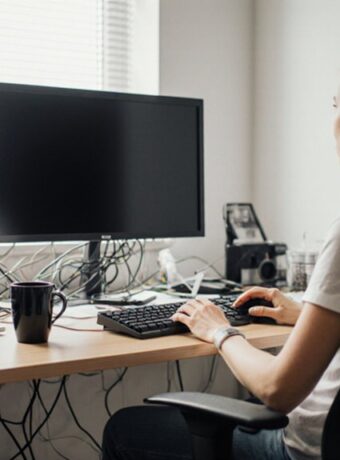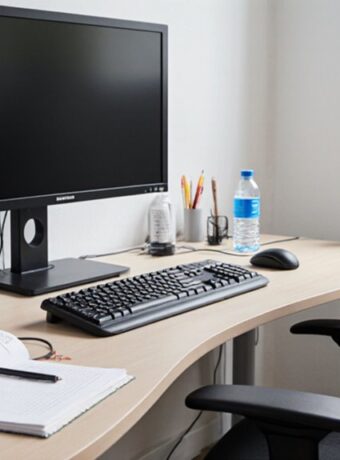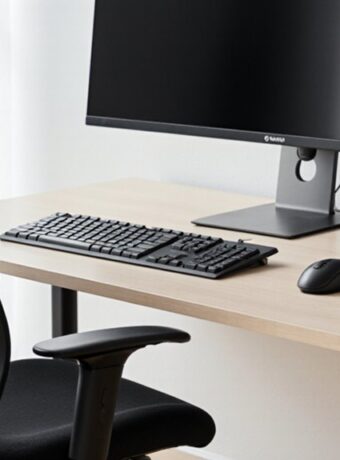
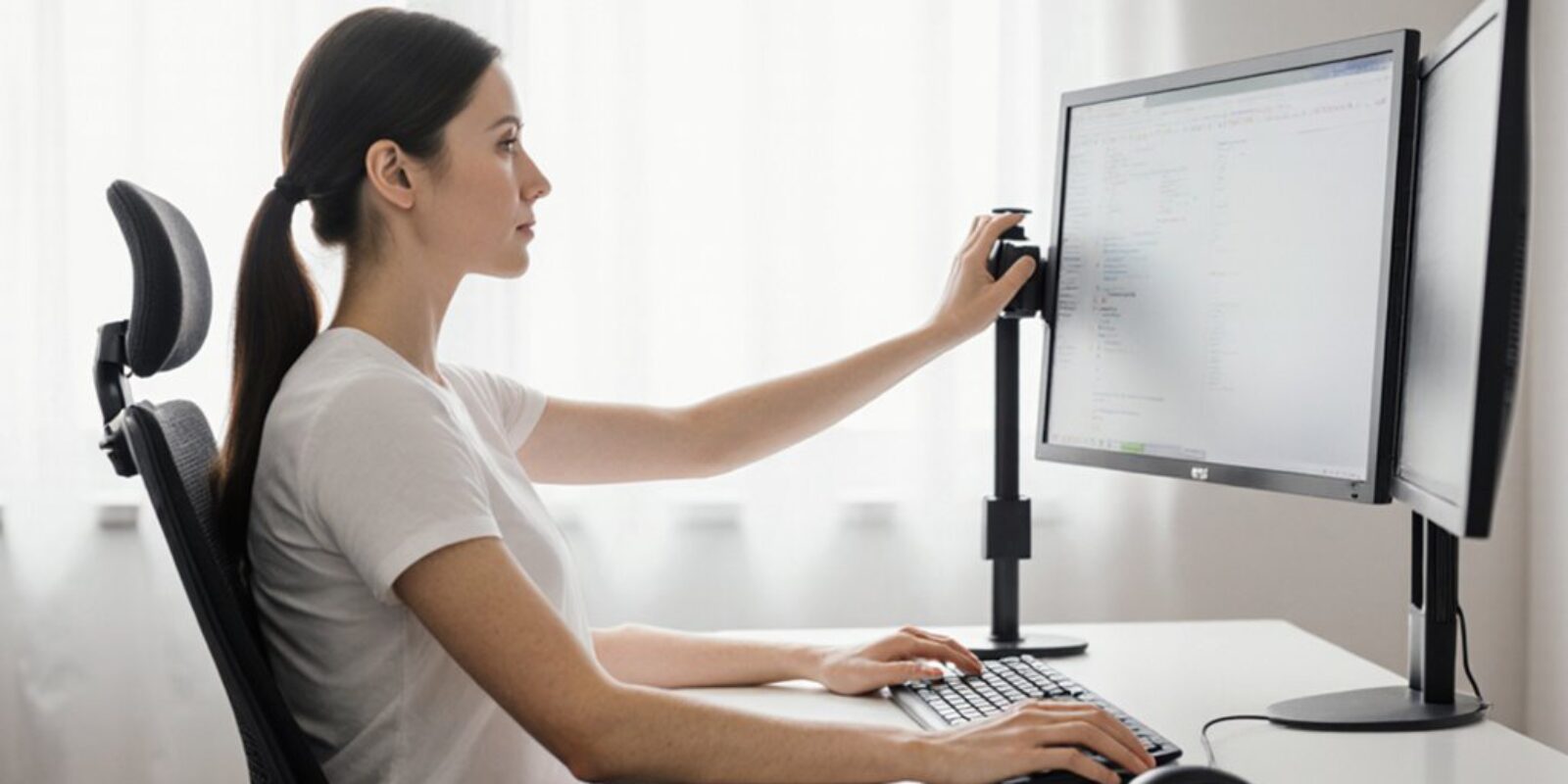
Die richtige Monitorhöhe platziert die Oberkante auf Augenhöhe oder leicht darunter, was einen neutralen Nacken und einen leicht nach unten gerichteten Blick ermöglicht. Der Bildschirm sollte etwa eine Armlänge entfernt stehen, sodass Text ohne Vorbeugen lesbar ist. Eine leichte Neigung kann Blendung reduzieren, ohne Kopfbewegungen zu erzwingen. Stabile Erhöhungen oder verstellbare Monitorarme helfen, die Höhe fein abzustimmen. Laptops benötigen eine externe Tastatur und Maus. Zwei Monitore sollten den Hauptbildschirm zentrieren. Weitere Einrichtungsdetails können den Komfort zusätzlich verbessern.
Stellen Sie die Oberkante Ihres Monitors auf Augenhöhe ein
Die meisten ergonomischen Leitlinien empfehlen, die Oberkante des Monitors auf Augenhöhe oder leicht darunter zu positionieren. Diese Bildschirmplatzierung unterstützt eine neutrale Kopfhaltung: Die Augen können leicht nach unten blicken, ohne den Nacken in Beugung oder Streckung zu zwingen. Erkenntnisse aus der Arbeits- und Ergonomieforschung bringen dauerhaft ungünstige Nackenwinkel mit Muskelermüdung, Steifheit und einem erhöhten Kopfschmerzrisiko in Verbindung, insbesondere bei langer Computernutzung.
Für eine korrekte Einrichtung sollte der Nutzer aufrecht sitzen, mit entspannten Schultern, und dann die Bildschirmhöhe so anpassen, dass die obere Blende mit der natürlichen horizontalen Blicklinie übereinstimmt. Ist der Monitor zu niedrig, kann eine stabile Erhöhung oder ein verstellbarer Monitorarm verwendet werden; ist er zu hoch, sollte der Standfuß abgesenkt werden. Ergonomische Anpassungen sollten auch Bifokal- oder Gleitsichtbrillen berücksichtigen, da diese Nutzer den Bildschirm möglicherweise etwas niedriger benötigen, um ein Zurückneigen des Kopfes zu vermeiden. Kleine, präventive Veränderungen helfen, kumulative Belastungen über den Arbeitstag hinweg zu reduzieren und den visuellen Komfort zu unterstützen.
Stellen Sie Ihren Monitor in einem angenehmen Abstand auf
Während die Monitorhöhe die Nackenhaltung beeinflusst, wirkt sich der Betrachtungsabstand stark auf den Sehkomfort und die Arbeitshaltung aus. Ein praktischer Monitorabstand beträgt typischerweise eine Armlänge, etwa 50 bis 70 Zentimeter von den Augen entfernt, abhängig von Bildschirmgröße, Auflösung und individueller Sehkraft. Größere Displays können einen etwas größeren Abstand erfordern, damit der gesamte Bildschirm ohne wiederholte Kopfbewegungen betrachtet werden kann.
Für den Augenkomfort sollte Text lesbar sein, ohne sich nach vorne zu lehnen, die Augen zusammenzukneifen oder den Körper in Richtung Schreibtisch zu verlagern. Wenn eine Person sich regelmäßig näher heranbewegt, müssen möglicherweise Schriftgröße, Anzeigeskalierung oder Sehstärke angepasst werden. Wenn sich der Monitor zu nah anfühlt, können Augenmüdigkeit, Trockenheit und Fokussierungsschwierigkeiten bei längeren Sitzungen zunehmen.
Der Nutzer sollte zurückgelehnt sitzen, mit entspannten Schultern, Ellbogen nahe am Körper und dem Bildschirm so positioniert, dass Dokumente und Werkzeuge sichtbar bleiben. Die Beibehaltung eines stabilen Betrachtungsabstands reduziert die nach vorne gerichtete Kopfhaltung, unterstützt eine neutrale Sitzhaltung und hilft, kumulativen Nacken- und Sehbelastungen im Laufe der Zeit vorzubeugen.
Neigen Sie den Bildschirm, um Augen- und Nackenbelastung zu reduzieren
Eine leichte Neigung des Bildschirms kann helfen, Blendwinkel zu minimieren, die zu Augenbelastung und visueller Ermüdung beitragen. Der Monitor sollte so ausgerichtet sein, dass er eine neutrale Kopf- und Nackenhaltung unterstützt und die Notwendigkeit verringert, sich nach vorn zu beugen oder stark nach oben oder unten zu schauen. Kleine Anpassungen sollten auf Grundlage des Sehkomforts, der Lichtverhältnisse und der über längere Zeit eingenommenen Haltung vorgenommen werden.
Blendwinkel minimieren
Für besseren Sehkomfort sollte die Neigung des Monitors so eingestellt werden, dass Reflexionen von Fenstern, Deckenleuchten und glänzenden Oberflächen reduziert werden, während der Nacken in einer neutralen Position bleibt. Evidenzbasierte Techniken zur Blendungsreduzierung umfassen das leichte Neigen des Displays nach unten, die Positionierung senkrecht zu hellen Fenstern und das Reduzieren übermäßiger Umgebungsbeleuchtung, anstatt die Bildschirmhelligkeit zu erhöhen. Reflexionen sollten mit einem dunklen Bildschirm überprüft werden, da unerwünschte Lichtquellen dadurch leichter zu erkennen sind. Wenn die Blendung weiterhin besteht, können Optionen für Bildschirmbeschichtungen wie matte Oberflächen, entspiegelnde Folien oder werkseitig behandelte Panels die Lichtstreuung und visuelle Ermüdung verringern. Der Nutzer sollte starke Neigungswinkel vermeiden, die das Anheben des Kinns oder das Senken des Kopfes erzwingen. Kleine Anpassungen, gefolgt von einer kurzen Komfortprüfung, helfen, Augenbelastung, Blinzeln und ausgleichende Nackenverspannungen während längerer Computerarbeit zu vermeiden.
Neutrale Haltung unterstützen
Blendschutz und Körperhaltung sollten gemeinsam angepasst werden, da eine Bildschirmneigung, die Reflexionen beseitigt, dennoch zu Belastungen führen kann, wenn sie ein Anheben des Kinns, eine Beugung des Nackens oder eine nach vorn gerichtete Kopfhaltung begünstigt. Eine neutrale Einstellung hält die Ohren ungefähr über den Schultern ausgerichtet, während die Augen den Bildschirm erreichen, ohne den Hals zu verrenken. Der Monitor sollte nur so weit geneigt werden, dass die Oberfläche senkrecht zur Blicklinie steht, nicht so weit nach hinten oder vorn, dass der Nutzer dies mit dem Nacken ausgleicht. Dies unterstützt ergonomische Vorteile, indem die andauernde Muskelbelastung in der Halswirbelsäule und den Schultern reduziert wird. In der Praxis sollten kleine Neigungsänderungen aus der sitzenden Arbeitsposition überprüft werden, nachdem Höhe und Abstand eingestellt wurden. Eine stabile neutrale Haltung kann Ermüdung verringern, die Konzentration verbessern und bei längerer Computerarbeit einen moderaten Produktivitätsschub bewirken.
Für den Sehkomfort anpassen
Neigen Sie den Bildschirm so, dass der Nutzer die Anzeige mit entspannten Augen und einer neutralen Nackenposition betrachten kann. Eine leichte Neigung nach hinten, in der Regel 10 bis 20 Grad, hilft dabei, die Blicklinie senkrecht zur Bildschirmoberfläche zu halten und Blendeffekte zu reduzieren. Die Oberkante des Monitors sollte ungefähr auf Augenhöhe bleiben, während sich die Mitte leicht darunter befindet. Diese Einstellung begrenzt die Nackenbeugung und unterstützt eine stabile visuelle Fokussierung.
Der Betrachtungsabstand sollte normalerweise etwa eine Armlänge betragen und an Bildschirmgröße, Textklarheit und Sehkomfort angepasst werden. Wenn sich der Nutzer nach vorne lehnt, müssen möglicherweise die Textgröße oder die Monitorposition korrigiert werden. Die Bildschirmhelligkeit sollte dem Umgebungslicht entsprechen: Zu hell erhöht die Blendung, während zu dunkel zum Zusammenkneifen der Augen verleitet. Regelmäßige Kontrollen helfen, bei langen Arbeitssitzungen Belastungen vorzubeugen und eine anhaltende Körperhaltung zu unterstützen.
Erhöhen Sie Ihren Bildschirm mit einem Ständer oder Arm
Wählen Sie einen stabilen Monitorständer oder einen verstellbaren Monitorarm, wenn der Bildschirm unterhalb der Augenhöhe steht und sich nicht über die eingebaute Höhenverstellung des Monitors anheben lässt. Erkenntnisse aus der Arbeitsplatzergonomie unterstützen die Positionierung des oberen Bildschirmbereichs nahe der Augenhöhe, um anhaltende Nackenbeugung und visuelle Belastung zu reduzieren. Ergonomische Ständer und Bildschirmhalterungen helfen dabei, diese Position zu erreichen, ohne improvisierte Stapel zu verwenden, die wackeln oder zusammenbrechen könnten.
- Ein fester Ständer eignet sich für einzelne Nutzer mit gleichbleibenden Schreibtisch- und Stuhleinstellungen.
- Ein verstellbarer Arm hilft bei gemeinsam genutzten Arbeitsplätzen, da Höhe, Tiefe und Winkel schnell angepasst werden können.
- Eine VESA-kompatible Halterung sollte zur Größen- und Gewichtsklasse des Monitors passen, um Sicherheit zu gewährleisten.
- Eine Kabelführung hält den Aufbau ordentlich und verhindert, dass Kabel den Bildschirm aus der Position ziehen.
Der Bildschirm sollte direkt vor dem Nutzer bleiben, etwa eine Armlänge entfernt, mit minimaler Blendung. Nach der Installation sind kleine Anpassungen ratsam, da Körperhaltung, Stuhlhöhe und Aufgabenanforderungen das komfortable Sehen beeinflussen.
Laptop-Höhe anpassen, ohne sich vorzubeugen
Laptopnutzer stehen vor demselben Höhenproblem wie Monitorbenutzer, doch die fest verbaute Tastatur verleitet oft zum Hunching, wenn der Bildschirm als eine Einheit angehoben oder abgesenkt wird. Für gute Laptop-Ergonomie sollte der Bildschirm so angehoben werden, dass die Oberkante etwa auf Augenhöhe liegt, während Tastatur und Zeigegerät auf Ellenbogenhöhe bleiben. Dies erfordert in der Regel einen stabilen Laptopständer sowie eine externe Tastatur und Maus. Ohne dieses Zubehör zwingt das Anheben des Geräts die Schultern nach oben; das Absenken zieht Kopf und Nacken nach vorn.
Eine praktische Einrichtung hält die Ellenbogen nahe bei 90 Grad, die Handgelenke neutral, die Schultern entspannt und den Betrachtungsabstand etwa auf Armlänge. Nutzer sollten vermeiden, Laptops auf weichen Oberflächen zu balancieren, da Hitzestau und instabile Winkel die Belastung erhöhen. Kurze mobile Sitzungen können Kompromisse zulassen, aber längeres Arbeiten erfordert Haltungsbewusstsein und regelmäßige Mikropausen. Anpassungen sollten überprüft werden, nachdem man natürlich sitzt, nicht nachdem man sich nach oben gestreckt oder nach unten zusammengesunken hat. Dies verhindert Nackenbeugung und Augenermüdung.
Doppelmonitore so positionieren, dass Nackenverspannungen vermieden werden
Bei Dual-Monitor-Setups sollte der Hauptbildschirm direkt vor dem Nutzer zentriert sein, um wiederholte Nackenrotationen zu reduzieren. Der Zweitbildschirm wird am besten seitlich platziert und nach innen angewinkelt, wobei Betrachtungsabstand und Höhe möglichst gleich bleiben sollten. Diese Anordnung unterstützt eine neutrale Kopfhaltung und hilft, kumulative Nackenbelastungen bei häufigen Bildschirmwechseln zu vermeiden.
Zentrierung auf dem primären Bildschirm
Die Zentrierung des primären Bildschirms vor dem Benutzer hilft, Kopf, Nacken und Oberkörper bei den meisten Computeraufgaben ausgerichtet zu halten. Evidenzbasierte Ergonomie befürwortet eine Monitorausrichtung, die dem visuellen Fokus des Arbeitenden entspricht: Der Hauptbildschirm sollte direkt vor einem stehen, wobei seine Mittellinie nahe der Körpermitte liegt.
- Platzieren Sie den am häufigsten genutzten Bildschirm gerade vor dem Stuhl.
- Halten Sie Tastatur, Maus und primären Bildschirm gemeinsam zentriert.
- Nutzen Sie die Bildschirmpositionierung, um wiederholte Kopfdrehungen zu reduzieren.
- Überprüfen Sie die Ausrichtung erneut, nachdem Sie die Stuhlhöhe oder die Schreibtischanordnung geändert haben.
Diese Einrichtung begrenzt anhaltendes Verdrehen, einen häufigen Mitverursacher von Nackensteifigkeit und Schulterverspannungen. Sie unterstützt außerdem ruhigere Augenbewegungen, da Dokumente, Menüs und Texte im Hauptsichtfeld bleiben. Zur Vorbeugung sollte der primäre Bildschirm als neutraler Bezugspunkt für den Arbeitsplatz dienen.
Abgewinkeltes Sekundärdisplay
Ein zweiter Bildschirm sollte zum Benutzer hin angewinkelt und nahe am Hauptbildschirm platziert werden, um wiederholte Nackendrehungen zu reduzieren. Ergonomische Empfehlungen unterstützen die Positionierung beider Bildschirme innerhalb des normalen Sichtfelds, sodass der Kopf nur minimal gedreht wird und die Augen effizient wechseln können. Der optimale Winkel platziert den zweiten Monitor in der Regel leicht nach innen, sodass ein flacher Bogen um den sitzenden Benutzer entsteht, statt einer flachen, breiten Linie.
Bei häufiger Arbeit mit zwei Bildschirmen bleibt der Hauptbildschirm zentriert, während der zweite Bildschirm auf gleicher Höhe und in ähnlichem Betrachtungsabstand steht. Diese Ausrichtung hilft, asymmetrische Körperhaltung, Schulterhochziehen und anhaltendes Verdrehen zu vermeiden. Zu den wichtigsten Vorteilen eines angewinkelten Bildschirms gehören eine geringere Belastung der Halswirbelsäule, flüssigeres visuelles Erfassen und weniger Augenermüdung. Wenn ein Bildschirm nur selten genutzt wird, kann er weiter seitlich stehen, ohne zu längerer Drehung zu verleiten.