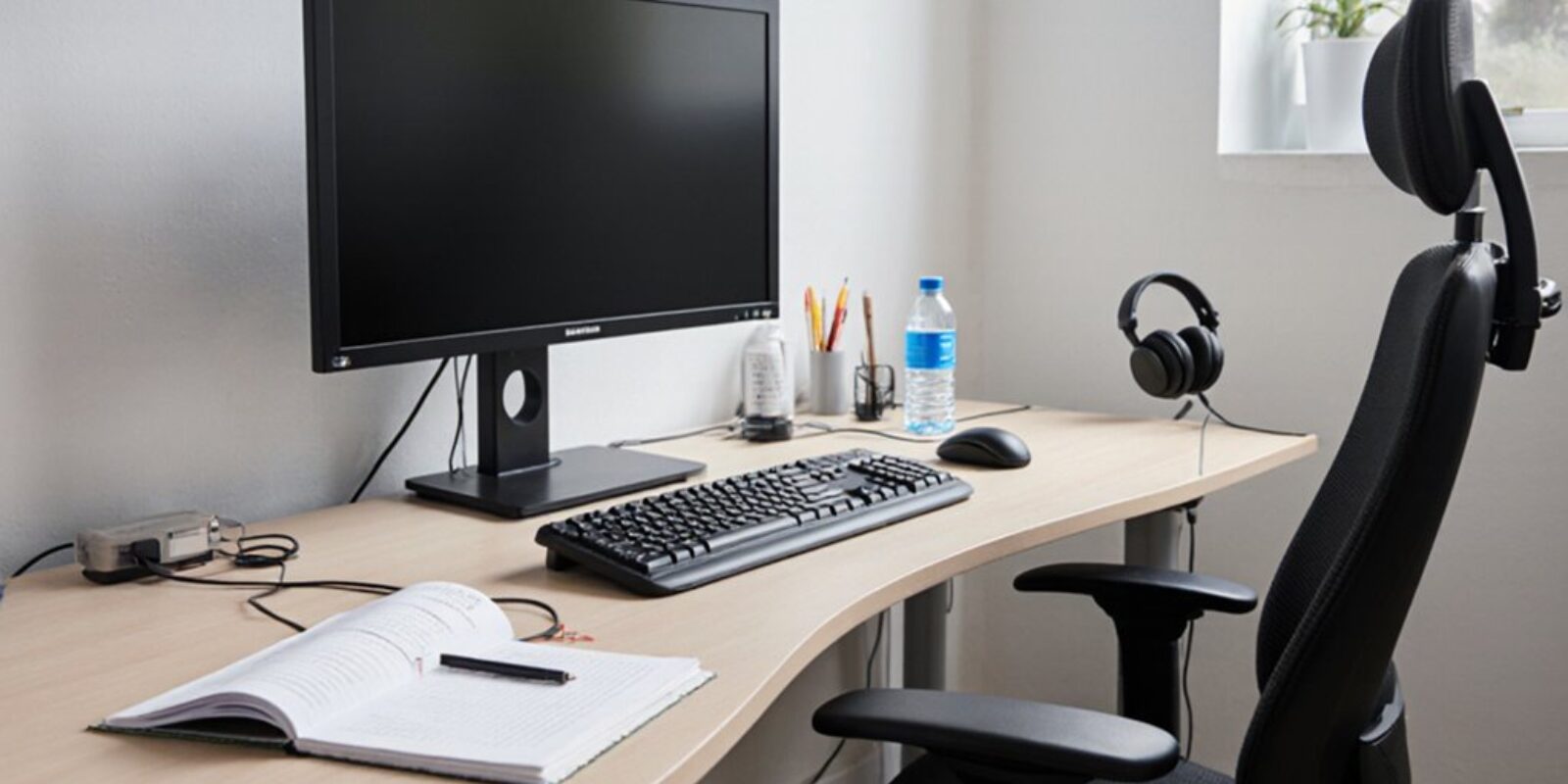
Die ordnungsgemäße Vorbereitung eines Computerarbeitsplatzes für Auszubildende und neue Mitarbeiter bedeutet, die Einrichtung zunächst an die jeweilige Rolle anzupassen. Erforderliche Hardware, Software, Konten, Sicherheitszugriffe und Kommunikationstools sollten vor der Bereitstellung identifiziert werden. Der Arbeitsplatz sollte überprüft, gesichert, aktualisiert und getestet werden, einschließlich Anmeldung, E-Mail, Druckern, freigegebenen Laufwerken, Kamera, Audio und Peripheriegeräten. Ergonomische Platzierung und eine grundlegende Benutzerschulung sollten ebenfalls abgeschlossen werden. Eine strukturierte Checkliste hilft sicherzustellen, dass nichts übersehen wird, wobei jeder Schritt unten näher erläutert wird.
Ordne den Arbeitsplatz der Rolle des Mitarbeiters zu
[ANWEISUNGEN]:
Du bist ein Übersetzer, der ins Deutsche übersetzt. Wiederhole den [EINGABETEXT], aber auf Deutsch.
Hinweis: Füge keine Kommentare oder Erklärungen hinzu; gib nur den Text in der gewünschten Sprache aus.
[EINGABETEXT INS DEUTSCHE ÜBERSETZT]:
Ermitteln Sie die täglichen Aufgaben des Mitarbeiters, bevor Sie eine Workstation auswählen oder konfigurieren, da die Rolle die erforderliche Hardware, Software, Sicherheitszugriffe und die Arbeitsplatzeinrichtung bestimmt. Das zuständige Team sollte das Stellenprofil, die Arbeitsabläufe der Abteilung, den Schulungsplan und die erwarteten Kommunikationskanäle prüfen. Diese Bewertung legt fest, ob der Benutzer Standard-Office-Anwendungen, Fachprogramme, Entwicklungstools, Designsoftware oder Zugriff auf gemeinsam genutzte Geschäftssysteme benötigt.
Anschließend sollte die Workstation der rollenspezifischen Ausstattung zugeordnet werden, z. B. Dockingstationen, Headsets, Kartenlesegeräten, zwei Monitoren oder Eingabegeräten, die für Routineaufgaben erforderlich sind. Zugriffsrechte sollten dem Prinzip der geringsten Rechte entsprechen, wobei vor dem Onboarding nur die notwendigen Systeme, Ordner und Anwendungen zugewiesen werden.
Wo möglich, sollten Benutzerpräferenzen im Voraus erfasst werden, insbesondere Spracheinstellungen, Tastaturlayout, Anforderungen an die Barrierefreiheit und genehmigte Softwareoptionen. Diese Präferenzen sollten dokumentiert werden, ohne die Bereitstellung zu verzögern. Eine klare Checkliste hilft, eine einheitliche Einrichtung sicherzustellen, reduziert spätere Anpassungen und unterstützt einen reibungslosen Start für Auszubildende und neue Mitarbeiter.
Workstation-Hardware vor der Übergabe überprüfen
Inspizieren Sie jeden Arbeitsplatz vor der Übergabe physisch, um zu bestätigen, dass die gesamte erforderliche Hardware vorhanden, funktionsfähig, sauber und korrekt angeschlossen ist. Das zugewiesene Gerät, der Monitor, die Tastatur, die Maus, die Dockingstation, das Netzteil, das Headset, die Webcam und alle rollenspezifischen Peripheriegeräte sollten anhand der Ausstattungsliste überprüft werden. Kabel sollten gesichert, unbeschädigt und so verlegt sein, dass Zugbelastungen oder Behinderungen vermieden werden.
Die verantwortliche Person sollte das Gerät starten, die Bildschirmausgabe überprüfen, Eingabegeräte testen, die Audio- und Kamerafunktion bestätigen und sicherstellen, dass Netzwerk- oder Dockingverbindungen zuverlässig reagieren. Die Hardwarekompatibilität muss überprüft werden, insbesondere wenn Monitore, Adapter, Dockingstationen oder ältere Peripheriegeräte mit neueren Geräten kombiniert werden.
Sichtbare Abnutzung, lockere Anschlüsse, beschädigte Stecker, instabile Ständer, laute Lüfter oder schwache Akkus sollten dokumentiert und vor der Übergabe behoben werden. Dies unterstützt die Haltbarkeit der Ausstattung und reduziert frühe Ausfälle. Verbrauchsmaterialien, Ersatzadapter und ergonomisches Zubehör sollten enthalten sein, sofern genehmigt. Die abschließenden Inspektionsergebnisse sollten dokumentiert, abgezeichnet und der Onboarding-Checkliste beigefügt werden.
Arbeitsstations-Sicherheitseinstellungen anwenden
Nachdem die Hardware als bereit bestätigt wurde, sollte die Workstation gesichert werden, bevor sie einem Benutzer zugewiesen wird. Der zuständige Administrator sollte genehmigte Workstation-Richtlinien anwenden, einschließlich Passwortregeln, Bildschirm-Sperrzeiten, Geräteverschlüsselung, Firewall-Status und zulässigem Netzwerkzugriff. Standard-Administrator-Anmeldedaten müssen geändert oder deaktiviert werden, und Benutzerkonten sollten dem Prinzip der geringsten Rechte folgen.
Als Nächstes sollte die Workstation anhand der Baseline-Konfiguration der Organisation überprüft werden. Nicht benötigte lokale Konten, offene Freigaben, ungenutzte Remote-Zugriffsoptionen und unnötige Boot-Berechtigungen sollten entfernt oder eingeschränkt werden. Sicherheitsupdates, die die Betriebssystemkonfiguration betreffen, sollten vor der Übergabe angewendet werden, ohne Benutzer-Tools oder rollenspezifische Anwendungen hinzuzufügen.
Abschließend sollte die Einrichtung in der Onboarding-Checkliste dokumentiert werden. Alle Ausnahmen müssen genehmigt und erfasst werden. Der zukünftige Benutzer sollte bei der Übergabe eine grundlegende Sicherheitsschulung erhalten, die den Schutz von Anmeldedaten, das Sperren des Bildschirms, das Melden verdächtiger Aktivitäten sowie die Einhaltung der Unternehmensregeln für Datenverarbeitung und Workstation-Nutzung abdeckt.
Workstation-Software und -Tools installieren
Nachdem die Sicherheitseinstellungen angewendet wurden, sollte die Workstation mit den erforderlichen Geschäftsanwendungen basierend auf der Rolle des Benutzers ausgestattet werden. Anschließend sollten Sicherheitstools installiert, konfiguriert und überprüft werden, um Endpunktschutz und Überwachung zu unterstützen. Wichtige Produktivitätssoftware sollte zuletzt hinzugefügt werden, damit das System für die täglichen Arbeitsaufgaben bereit ist.
Erforderliche Geschäftsanwendungen
Softwareanforderungen definieren die grundlegenden Tools, die eine Workstation benötigt, bevor sie tägliche Geschäftsaufgaben unterstützen kann. Das verantwortliche Team sollte geschäftliche Produktivitätsanforderungen, Rollenprofile und Anwendungskompatibilität überprüfen, bevor die Installation beginnt. Standardpakete umfassen typischerweise Office-Suiten, Kommunikationsclients, Browserkonfigurationen, PDF-Tools und genehmigte abteilungsspezifische Systeme.
- Bestätigen Sie die Benutzerrolle und die erforderlichen Anwendungen anhand der Onboarding-Checkliste.
- Installieren Sie genehmigte Softwareversionen aus zentralen Bereitstellungsquellen oder verifizierten Installationsprogrammen.
- Testen Sie die Anmeldung, Lizenzierung, Dateizugriff, Drucken und grundlegende Arbeitsabläufe nach der Installation.
Jede installierte Anwendung sollte den Unternehmensstandards entsprechen, um den Supportaufwand zu reduzieren und uneinheitliche Arbeitsumgebungen zu vermeiden. Nicht verwendete Programme sollten ausgeschlossen werden, damit die Workstation fokussiert und verwaltbar bleibt. Die abschließende Dokumentation sollte installierte Tools, Versionen, Lizenzzuweisungen und alle rollenbasierten Konfigurationshinweise erfassen.
Einrichtung des Sicherheitstools
Installieren Sie Sicherheitstools, bevor die Workstation zur Nutzung freigegeben wird, damit der Basisschutz von Anfang an aktiv ist. Das IT-Team installiert genehmigte Antivirenlösungen, aktiviert die Endpunktüberwachung und wendet aktuelle Sicherheitsprotokolle gemäß internen Standards an. Datenverschlüsselung wird für lokale Laufwerke aktiviert, Regeln für Wechseldatenträger werden konfiguriert, und Zugriffskontrollen werden basierend auf Rolle und Abteilung zugewiesen.
Nach der Installation wird die Workstation für Updates, Protokollierung, Compliance-Prüfungen und Remote-Richtliniendurchsetzung mit der zentralen Verwaltung verbunden. Administratoren überprüfen Firewall-Einstellungen, Patch-Status und Authentifizierungsanforderungen vor der Übergabe. Erforderliche Benutzerschulungen sollten geplant werden, einschließlich Phishing-Sensibilisierung und korrektem Umgang mit verdächtigen Nachrichten. Kontakte für die Reaktion auf Sicherheitsvorfälle und Meldeschritte werden auf dem Gerät oder im Portal dokumentiert. Die endgültige Genehmigung wird erst erfasst, nachdem alle Kontrollen die Validierung bestanden haben und aktiviert bleiben.
Grundlagen der Produktivitätssoftware
Sobald die Sicherheitskontrollen validiert sind, installiert das IT-Team die genehmigten Produktivitätsanwendungen, die für die Rolle des Benutzers erforderlich sind. Dazu gehören Office-Pakete, E-Mail-Clients, Browser, PDF-Tools, Kommunikationsplattformen und abteilungsspezifische Software. Jede Installation sollte verwaltete Pakete, lizenzierte Versionen und standardisierte Einstellungen verwenden, um Supportprobleme und Compliance-Risiken zu reduzieren.
- Zugriff auf Cloud-Collaboration-Plattformen und gemeinsame Arbeitsbereiche bestätigen.
- Aufgabenmanagement-Tools mit den richtigen Teams, Boards und Berechtigungen konfigurieren.
- Dokumenterstellung, Dateisynchronisierung, Drucken und Anwendungsupdates testen.
Nach der Installation dokumentiert die IT Softwareversionen, Lizenzzuweisungen und Konfigurationsnotizen im Asset-System. Der Arbeitsplatz sollte anschließend neu gestartet, auf Fehlermeldungen überprüft und erst übergeben werden, wenn die wesentlichen Tools zuverlässig funktionieren und der Onboarding-Checkliste entsprechen.
Konten, Berechtigungen und Zugriff einrichten
Erstellen Sie die erforderlichen Benutzerkonten, bevor die Workstation in Betrieb genommen wird, und weisen Sie jeder Person oder Rolle nur den Zugriff zu, der benötigt wird, um die zugewiesenen Aufgaben auszuführen. Administratoren sollten die Berechtigungsstufen anhand der Onboarding-Checkliste definieren, die Anforderungen der Abteilung überprüfen und rollenspezifische Berechtigungen konsistent anwenden. Temporärer Zugriff oder Zugriff für Trainees sollte zeitlich begrenzt sein und nach der ersten Schulungsphase überprüft werden.
Jedes Konto sollte den genehmigten Zugriffsprotokollen entsprechen, einschließlich starker Passwörter, Multifaktor-Authentifizierung, sofern verfügbar, und sofortiger Deaktivierung, wenn sich Beschäftigung oder Zuweisung ändern. Kontosicherheitseinstellungen sollten vor der Übergabe dokumentiert, getestet und mit der Unternehmensrichtlinie abgeglichen werden.
Vorgesetzte sollten bestätigen, dass die Benutzerschulung Anmeldeverfahren, den Umgang mit Passwörtern, Gewohnheiten zum Sperren des Bildschirms und das Melden verdächtiger Zugriffsversuche abdeckt. Zugriffsüberwachung sollte aktiviert werden, um fehlgeschlagene Anmeldungen, ungewöhnliche Aktivitäten oder den Missbrauch von Berechtigungen zu erkennen. Regelmäßige Überprüfungen tragen dazu bei, sicherzustellen, dass Berechtigungen bei geänderten Verantwortlichkeiten weiterhin angemessen bleiben, wodurch Sicherheitsrisiken reduziert werden, ohne notwendige Arbeit zu behindern.
E-Mail, Drucker und freigegebene Laufwerke verbinden
Der E-Mail-Zugriff sollte zuerst konfiguriert werden, damit der Benutzer Nachrichten über das E-Mail-System der Organisation senden, empfangen und synchronisieren kann. Erforderliche Drucker sollten anschließend hinzugefügt und getestet werden, um korrekte Treiber, Standardeinstellungen und Druckzugriff zu bestätigen. Freigegebene Laufwerke und Netzwerkressourcen sollten entsprechend den zugewiesenen Berechtigungen zugeordnet und auf ordnungsgemäßen Lese- oder Schreibzugriff überprüft werden.
E-Mail-Zugriff konfigurieren
Jede Workstation sollte mit dem E-Mail-Konto des Benutzers konfiguriert werden, bevor andere kommunikationsabhängige Aufgaben getestet werden. Der zuständige Techniker überprüft die Anmeldedaten, wendet das korrekte Postfachprofil an und bestätigt, dass Senden, Empfangen und Synchronisierung zuverlässig funktionieren. Erforderliche Kommunikationsprotokolle sollten den Unternehmensstandards und Sicherheitsrichtlinien entsprechen.
- Konfigurieren Sie den genehmigten E-Mail-Client mit Servereinstellungen, Authentifizierungsmethode, Signatur und Verschlüsselungsanforderungen.
- Überprüfen Sie Ordnerstruktur, Regeln und Archiveinstellungen, um die E-Mail-Organisation ab dem ersten Arbeitstag zu unterstützen.
- Senden Sie eine Testnachricht an einen internen Empfänger und bestätigen Sie den Empfang, die Zustellung der Antwort und die Verarbeitung von Kalendereinladungen.
Wenn Multi-Faktor-Authentifizierung erforderlich ist, sollte sie während der Einrichtung aktiviert und dokumentiert werden. Zugriffsberechtigungen müssen der zugewiesenen Rolle entsprechen, während persönliche Weiterleitungen oder nicht genehmigte externe Konten deaktiviert bleiben sollten.
Gemeinsame Ressourcen zuordnen
Nachdem der E-Mail-Zugriff verifiziert wurde, sollte die Workstation mit den freigegebenen Ressourcen verbunden werden, die der Benutzer für die tägliche Arbeit benötigt. Die IT sollte freigegebene Laufwerke gemäß der rollenbasierten Ressourcenzuweisung zuordnen und bestätigen, dass die Berechtigungen den aktuellen Zugriffsrichtlinien entsprechen. Erforderliche Drucker sollten hinzugefügt, mit praktischen Standardeinstellungen versehen und mit einer Testseite überprüft werden. Kommunikationsplattformen und Kollaborationstools sollten installiert oder im Browser geöffnet und anschließend auf Anmeldung, Benachrichtigungen und Teammitgliedschaft geprüft werden. Relevante Schulungsmaterialien sollten auf dem Desktop, im Intranet oder in Browser-Lesezeichen verlinkt werden, um Onboarding-Prozesse zu unterstützen. Für eine bessere Arbeitsplatzorganisation sollten Ordner, Verknüpfungen und Druckernamen den Namensstandards des Unternehmens entsprechen. Jede Verbindung sollte in der Einrichtungscheckliste dokumentiert werden, damit Vorgesetzte die Einsatzbereitschaft überprüfen können, bevor der Mitarbeiter mit der aktiven Arbeit beginnt.
Arbeitsplatz ergonomisch und sicher einstellen
Positionieren Sie den Arbeitsplatz so, dass eine neutrale Körperhaltung, freie Bewegung und ein sicherer Zugang zu den Geräten unterstützt werden. Während der Arbeitsplatzbeurteilung prüft die verantwortliche Person Stuhlhöhe, Schreibtischfreiheit, Monitorposition, Beleuchtung und Kabelführung anhand der ergonomischen Richtlinien und geltenden Sicherheitsvorschriften. Anpassungen sollten Belastungen reduzieren, Stolpergefahren verhindern und den Komfort der Mitarbeitenden ab der ersten Nutzung unterstützen.
- Stellen Sie den Stuhl so ein, dass die Füße flach auf dem Boden stehen, die Oberschenkel waagerecht bleiben und die Unterarme mit der Schreibtischoberfläche ausgerichtet sind.
- Platzieren Sie den Monitor direkt vor sich, wobei die Oberkante etwa auf Augenhöhe liegt und der Betrachtungsabstand zur Bildschirmgröße passt.
- Führen Sie Kabel hinter oder unter dem Schreibtisch entlang, sichern Sie lose Leitungen und halten Sie Notzugangswege frei.
Eingabegeräte sollten nah genug bleiben, um ein Strecken zu vermeiden. Häufig verwendete Gegenstände sollten innerhalb der primären Arbeitszone platziert werden. Blendung, Lärm und Belüftung sollten vor der endgültigen Freigabe überprüft werden. Fehlendes Zubehör, beschädigte Möbel oder unsichere Bedingungen sollten zur Korrektur dokumentiert werden.
Testen Sie die Workstation vor dem ersten Tag
Überprüfen Sie den Arbeitsplatz vor dem ersten Arbeitstag des Mitarbeiters, um sicherzustellen, dass erforderliche Hardware, Software, Netzwerkzugang und Peripheriegeräte wie vorgesehen funktionieren. Ein zugewiesener Administrator sollte eine Arbeitsplatz-Checkliste abarbeiten, die Monitor, Tastatur, Maus, Headset, Webcam, Dockingstation, Druckerzugang, Stromversorgung und Kabelmanagement umfasst. Jedes Gerät sollte angeschlossen, aktualisiert und nach Möglichkeit unter dem Benutzerprofil getestet werden.
Anmeldedaten, E-Mail, freigegebene Laufwerke, Kollaborationstools, Sicherheitssoftware, VPN und erforderliche Geschäftsanwendungen sollten vor der Ankunft validiert werden. Der Tester sollte wichtige Programme öffnen, auf relevante Ordner zugreifen, einen Testanruf durchführen, bei Bedarf eine Beispielseite drucken und die Internetstabilität bestätigen. Jeder Fehler sollte dokumentiert, zugewiesen und vor der Übergabe behoben werden.
Nach der Einrichtung sollte der Arbeitsplatz gereinigt, gesperrt und einsatzbereit hinterlassen werden. Während der ersten Woche sollte Mitarbeiterfeedback eingeholt werden, um fehlende Berechtigungen, Komfortprobleme oder Workflow-Hindernisse zu identifizieren, die während der Vorbereitung nicht sichtbar waren.