Ein Laptopständer verbessert die Ergonomie beim Remote-Arbeiten, wenn er den Bildschirm so anhebt, dass die Oberkante oder das obere Drittel auf Augenhöhe liegt, etwa eine Armlänge entfernt. Dies unterstützt eine neutrale Kopfhaltung und reduziert Nacken- und Schulterbelastungen. Der Ständer sollte stabil, belüftet und nach der Einstellung der Stuhlhöhe angepasst werden. Eine externe Tastatur und Maus sollten sich auf Ellenbogenhöhe befinden, damit die Handgelenke neutral bleiben. Pausen alle 30–45 Minuten helfen, die Haltung zurückzusetzen; wichtige Einrichtungsdetails folgen.
Warum die Höhe eines Laptopständers wichtig ist
Die Höhe eines Laptopständers ist wichtig, weil schon kleine Fehler bei der Bildschirmposition dazu führen können, dass Nacken, Schultern und oberer Rücken über längere Zeit in ungünstige Haltungen geraten. Wenn der Bildschirm zu niedrig steht, beugen Nutzer typischerweise die Halswirbelsäule, was die Muskelaktivität in den Nackenstreckern erhöht und die Wahrscheinlichkeit von Ermüdung, Steifheit und Spannungskopfschmerzen steigert. Eine zu starke Erhöhung kann das gegenteilige Problem verursachen, indem sie ein Anheben des Kinns, Augenbelastung und eine schützende Anspannung der Schultern begünstigt.
Für effektive Laptop-Ergonomie sollte der Bildschirm im Allgemeinen so positioniert sein, dass das obere Drittel etwa auf Augenhöhe liegt, wodurch eine neutrale Kopfposition und ein entspannter Blickwinkel ermöglicht werden. Dies reduziert die statische Belastung beim Tippen, Lesen und bei Videoanrufen, insbesondere in einer mobilen Arbeitsumgebung, in der Tische, Stühle und Lichtverhältnisse variieren. Die richtige Höhe unterstützt außerdem einen gleichmäßigen Betrachtungsabstand, wodurch eine nach vorn geschobene Kopfhaltung und eine Rundung des oberen Rückens begrenzt werden. Da sich Beschwerden oft allmählich entwickeln, wirkt die korrekte Höhe des Ständers als präventive Maßnahme, die biomechanischen Stress reduziert, bevor bei längerer Laptopnutzung in unterschiedlichen Arbeitsumgebungen Symptome auftreten.
Wählen Sie den richtigen Laptopständer für Ihren Schreibtisch
Sobald die passende Bildschirmhöhe festgelegt ist, muss der Ständer außerdem zur Schreibtischumgebung, Gerätegröße und den Arbeitsanforderungen passen. Die Auswahl sollte mit Tragfähigkeit, Stellfläche und Stabilität beginnen, da Kippen, Vibrationen oder Nachgeben ungünstige Körperhaltungen verstärken und das Risiko von Geräteschäden erhöhen können. Zu den gängigen Arten von Laptopständern gehören feste Erhöhungen, faltbare Reiseständer, verstellbare Plattformen, Docking-Ständer und vertikale Aufbewahrungsständer; jeder unterstützt unterschiedliche Anforderungen an Mobilität, Tippen, Kühlung und Peripheriegeräte. Für die Nutzung am Schreibtisch eignet sich eine stabile verstellbare Plattform in der Regel für gemischte Aufgaben, während kompakte faltbare Modelle gemeinsam genutzten oder mobilen Arbeitsplätzen zugutekommen.
Materialaspekte beeinflussen Haltbarkeit, Wärmeableitung, Hygiene und Gewicht. Aluminium leitet Wärme gut und widersteht Verformung; Stahl bietet hohe Festigkeit, bringt jedoch mehr Gewicht mit sich; verstärkter Kunststoff ist leichter, kann sich jedoch unter größeren Geräten durchbiegen; Holz bietet Steifigkeit, erfordert aber Aufmerksamkeit hinsichtlich der Belüftung. Der Ständer sollte zur Laptopbasis passen, Luftzirkulation ermöglichen, Platz für eine externe Tastatur und Maus lassen und scharfe Kanten, rutschige Polster oder instabile Gelenke vermeiden.
Stellen Sie Ihren Laptopständer auf Augenhöhe ein
Die Positionierung des Laptopständers so, dass das obere Drittel des Bildschirms etwa auf Augenhöhe liegt, unterstützt eine neutrale Haltung der Halswirbelsäule. Diese Bildschirmhöhe reduziert eine anhaltende Nackenbeugung, die häufig zu Muskelermüdung und Beschwerden beiträgt. Die korrekte Ausrichtung sollte nach der Anpassung der Stuhlhöhe und des Betrachtungsabstands überprüft werden, um kompensatorische Belastungen zu vermeiden.
Bildschirmhöhe ausrichten
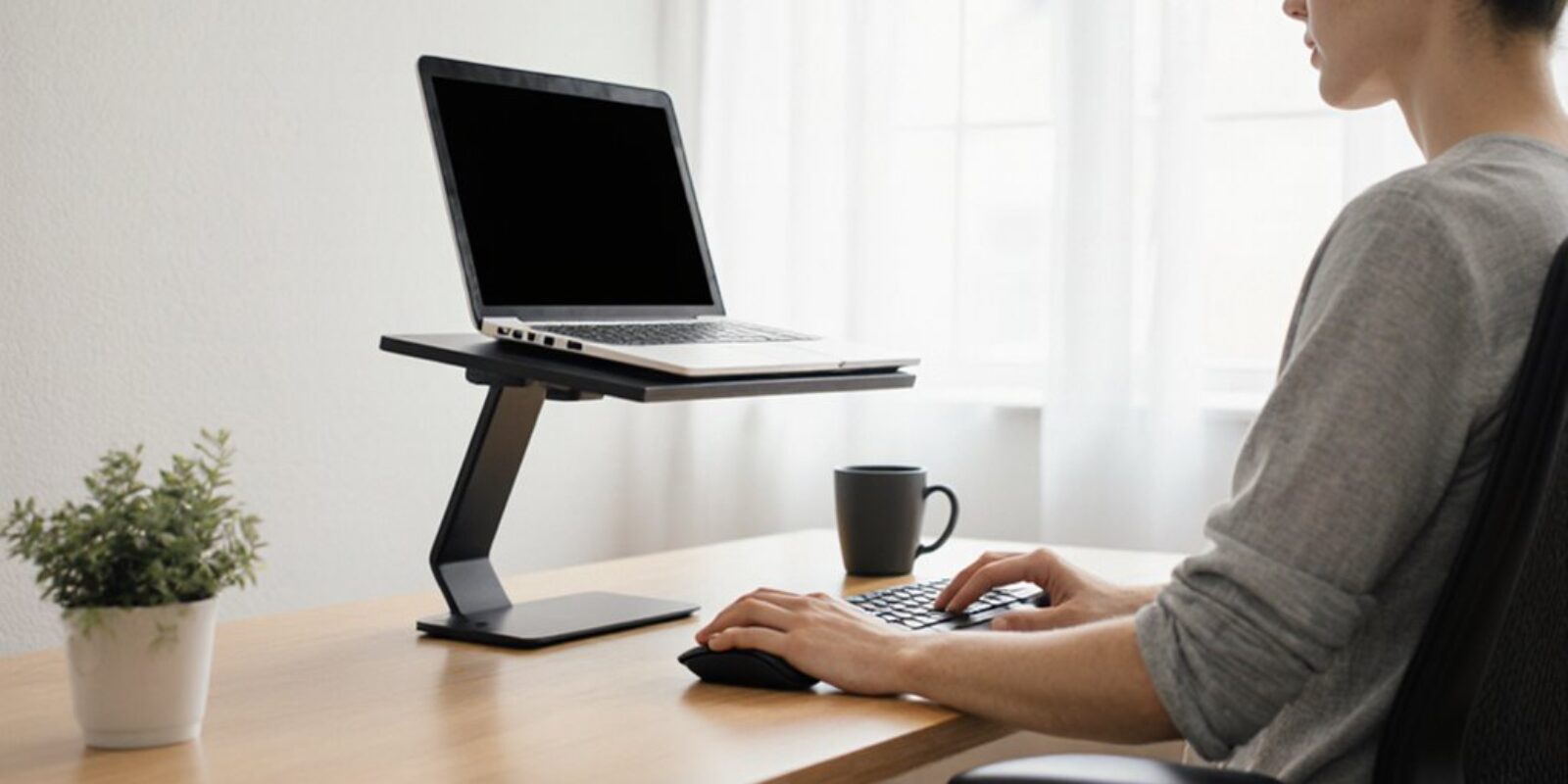
Stellen Sie den Bildschirm so ein, dass die Oberkante auf oder leicht unter Augenhöhe liegt, wobei das Display ungefähr eine Armlänge entfernt ist. Diese Ausrichtung unterstützt eine neutrale Blickachse und reduziert die Notwendigkeit wiederholter Kopfkorrekturen während mobiler Arbeit. Ein Laptopständer sollte so weit angehoben oder abgesenkt werden, bis der Nutzer den Hauptinhaltsbereich sehen kann, ohne das Gerät übermäßig zu neigen. Verstellbare Funktionen helfen dabei, die Bildschirmhöhe an Körpergröße, Stuhlhöhe und Arbeitsfläche anzupassen. Nach der Anpassung sollte die Stabilität des Bildschirms überprüft werden, indem man leicht tippt oder das Trackpad berührt; Wackeln kann die visuelle Fokussierung beeinträchtigen und kompensatorische Haltungsänderungen verstärken. Externe Eingabegeräte sind in der Regel erforderlich, wenn der Laptop erhöht wird, da Tastatur und Display bei einer integrierten Gerätekonfiguration nicht beide ideal positioniert bleiben können.
Nackenbelastung reduzieren
Die richtige Bildschirmhöhe wirkt sich direkt auf die Haltung der Halswirbelsäule und die Muskelbelastung aus. Wenn ein Laptopständer das obere Drittel des Displays auf Augenhöhe positioniert, ist es weniger wahrscheinlich, dass der Nutzer den Nacken nach vorn beugt – eine Haltung, die mit erhöhten Druckkräften auf die Bandscheiben der Halswirbelsäule und anhaltender Aktivierung des Trapezmuskels verbunden ist. Der Bildschirm sollte sich ungefähr auf Armlänge befinden, wobei der Kopf über den Schultern ausbalanciert ist und der Blick leicht nach unten gerichtet ist. Eine externe Tastatur und Maus sind notwendig, damit der erhöhte Laptop nicht zu angehobenen Schultern oder einer Überstreckung der Handgelenke führt. Zur Vorbeugung gehören regelmäßige Haltungserinnerungen, um Kopfposition, Schulterentspannung und Betrachtungsabstand zu überprüfen. Kurze Nackenübungen, wie sanfte Retraktionen und kontrollierte Seitneigungen, können die statische Belastung verringern und die Regeneration des Gewebes während mobiler Arbeitseinheiten unterstützen.
Halten Sie Ihren Laptop-Bildschirm eine Armlänge entfernt
Ein geeigneter Betrachtungsabstand für die meisten Laptop-Nutzer beträgt ungefähr eine Armlänge, was dazu beiträgt, Augenbelastung, eine nach vorn geneigte Kopfhaltung und übermäßige Nackenbeugung zu reduzieren. In der ergonomischen Bewertung wird dieser Bildschirmabstand häufig als etwa 50 bis 70 Zentimeter interpretiert, angepasst an Displaygröße, Textskalierung, Sehschärfe und Lichtverhältnisse. Wenn der Bildschirm zu nah ist, müssen sich die Augen stärker akkommodieren, das Blinzeln kann abnehmen, und bei längerer mobiler Arbeit kann sich visuelle Ermüdung ansammeln. Wenn er zu weit entfernt ist, können Nutzer sich nach vorn lehnen oder die Augen zusammenkneifen, was die Belastung der Halswirbelsäule und des oberen Rückens erhöht.
Ein Laptopständer sollte das Display so positionieren, dass Text ohne Rumpfneigung oder Vorschieben des Kopfes lesbar bleibt. Ein angemessener Abstand unterstützt zudem den visuellen Komfort, indem er den Augen ermöglicht, den Bildschirm mit weniger muskulärer Anstrengung zu erfassen. Nutzer mit Korrektionsgläsern, Bifokal- oder Gleitsichtgläsern benötigen möglicherweise eine individuelle Anpassung, um eine neutrale Kopfhaltung beizubehalten und wiederholte visuelle Belastung im Laufe der Zeit zu minimieren.
Externe Tastatur und Maus verwenden
Die Kombination eines Laptopständers mit einer externen Tastatur und Maus ermöglicht es, den Bildschirm anzuheben, ohne Hände und Handgelenke in eine erhöhte oder ungünstige Tippposition zu zwingen. Diese Trennung ist ein zentrales ergonomisches Prinzip: Der Bildschirm kann für eine optimale visuelle Ausrichtung positioniert werden, während die Eingabegeräte so angeordnet werden, dass die muskuloskelettale Belastung bei längerem mobilen Arbeiten reduziert wird.
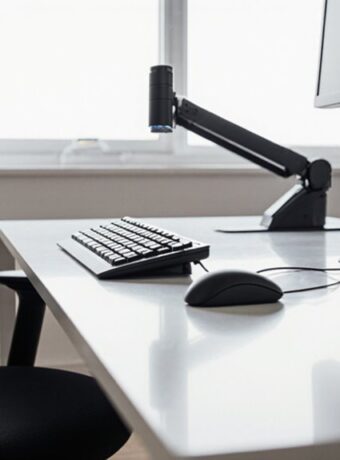
Eine separate Tastatur unterstützt eine neutrale Handgelenkhaltung, wenn die Tastatur nahe am Körper, mittig zum Benutzer und flach oder leicht negativ geneigt platziert wird. Übermäßiges Greifen, seitliche Abweichungen oder hochgestellte hintere Tastaturfüße können die Belastung in Unterarmen, Schultern und Nacken erhöhen. Eine kompakte Tastatur kann die Schulterabduktion verringern, wenn sie zusammen mit einer Maus verwendet wird.
Die Mauspositionierung sollte eine präzise Steuerung ermöglichen, ohne dauerhaftes Greifen oder Ausstrecken. Das Zeigegerät sollte sich nahe der Tastatur, auf derselben Oberfläche, mit ausreichend Platz für unterarmgestützte Bewegungen befinden. Das Wechseln der Hand oder die Verwendung ergonomischer Mausdesigns kann repetitive Belastungen reduzieren.
Platzieren Sie Ihre Tastatur und Maus auf Ellbogenhöhe
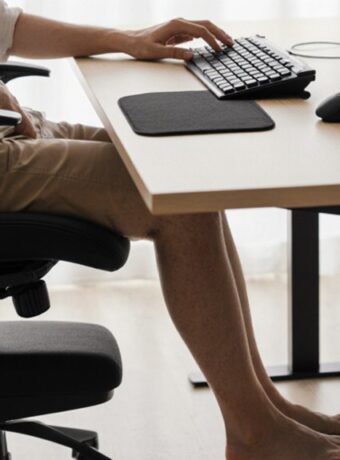
Eine Tastatur und Maus, die sich auf Ellbogenhöhe befinden, helfen dabei, neutrale Handgelenke beizubehalten und übermäßige Unterarmstreckung zu reduzieren. Die Ellbogen sollten etwa in einem 90-Grad-Winkel gebeugt bleiben, während die Schultern entspannt sind, um statische Muskelbelastung zu begrenzen. Eingabegeräte sollten nah am Körper ausgerichtet sein, um das Greifen zu minimieren und wiederholte Belastungsverletzungen zu verhindern.
Neutrale Handgelenke beibehalten
Die Positionierung von Tastatur und Maus auf Ellbogenhöhe hilft, die Handgelenke neutral zu halten, wobei die Unterarme ungefähr parallel zum Boden verlaufen und die Ellbogen etwa 90 Grad gebeugt sind. Diese Ausrichtung reduziert übermäßige Handgelenkstreckung, Beugung und Ulnardeviation, die bei repetitiven Eingabetätigkeiten mit höherer Sehnen- und Nervenbelastung verbunden sind. Wenn ein Laptopständer den Bildschirm anhebt, werden eine separate Tastatur und Maus erforderlich, um diese neutrale Handposition beizubehalten. Reibungsarme Zeigegeräte, kompakte Tastaturen und andere ergonomische Hilfsmittel können die Reichweite begrenzen und statische Muskelarbeit reduzieren. Die Handgelenke sollten beim Tippen nicht auf harten Schreibtischkanten aufliegen; Kontaktdruck kann Weichgewebe reizen. Kurze Pausen, abwechslungsreiche Eingabemethoden und gezielte Handgelenksübungen können die Durchblutung und Beweglichkeit unterstützen, ohne eine korrekte Arbeitsplatzgestaltung zu ersetzen.
Ellbogen gebeugt halten
Positionieren Sie Tastatur und Maus etwa auf Ellbogenhöhe, sodass die Oberarme nah am Oberkörper hängen können und die Ellbogen ungefähr in einem 90-Grad-Winkel gebeugt bleiben. Diese Ellbogenposition reduziert das Anheben der Schultern, begrenzt statische Muskelbelastung und unterstützt kontrollierte Unterarmbewegungen beim Tippen und Zeigen.
- Überprüfen Sie, dass die Arbeitsfläche die Ellbogen nicht dazu zwingt, nach außen abzuspreizen oder sich anzuheben.
- Passen Sie die Stuhlhöhe an oder verwenden Sie eine externe Tastaturablage, wenn der Laptopständer den Bildschirm erhöht.
- Halten Sie die Unterarme ungefähr parallel zum Boden, um Druckbelastung am Handgelenk und Ellbogen zu verringern.
- Überprüfen Sie Ihre Haltung erneut, nachdem Sie Sitzplätze, Tische oder mobile Arbeitsorte gewechselt haben.
Zu den ergonomischen Vorteilen gehören ein geringeres Risiko für Nacken-, Schulter- und Unterarmbelastungen, insbesondere bei längerer Laptop-Nutzung in wechselnden Arbeitsumgebungen.
Eingabegeräte ausrichten
Richten Sie Tastatur und Maus ungefähr auf Ellbogenhöhe aus, um eine neutrale Schulterhaltung beizubehalten, die Handgelenkstreckung zu begrenzen und die statische Belastung der Unterarme zu reduzieren. Wenn ein Laptopständer den Bildschirm erhöht, sind externe Eingabegeräte erforderlich, um die ergonomische Ausrichtung zu erhalten. Die Unterarme sollten ungefähr parallel zum Boden bleiben, mit den Ellbogen nahe bei 90 Grad und dicht am Oberkörper. Eine ungünstige Gerätepositionierung, wie eine zu hoch platzierte Tastatur oder eine zu weit vorne liegende Maus, erhöht die Schulterhebung, die Ulnardeviation und belastungsbedingte Beschwerden durch zu weites Greifen. Eine kompakte Tastatur kann seitliches Greifen reduzieren, während die Maus direkt neben der Tastatur auf derselben Oberfläche liegen sollte. Die Handgelenke sollten gerade bleiben und durch eine entspannte Armhaltung gestützt werden, statt durch übermäßigen Druck auf den Schreibtisch. Diese Einrichtung hilft, kumulative Beschwerden bei mobiler Arbeit zu vermeiden.
Richten Sie Ihren Stuhl, Schreibtisch und Ihre Füße ein
Einige grundlegende Anpassungen sollten vor der Feinjustierung eines Laptopständers erfolgen: Stuhlhöhe, Schreibtischoberfläche und Fußstütze bestimmen, ob der Oberkörper in einer neutralen Haltung bleiben kann. Eine evidenzbasierte Einrichtung beginnt mit Stuhleinstellungen, bei denen die Hüften leicht über den Knien liegen, die Oberschenkel gestützt werden und die Lendenkrümmung erhalten bleibt, ohne eine Überstreckung zu erzwingen. Der Schreibtisch sollte entspannte Schultern und nahezu horizontale Unterarme ermöglichen, wenn externe Eingabegeräte verwendet werden. Schreibtischorganisation reduziert außerdem die Reichweite und anhaltende Drehbewegungen, wodurch die kumulative Belastung von Nacken und Rumpf verringert wird.
- Sitzhöhe: Die Füße sollten flach auf dem Boden stehen oder auf einer stabilen Fußstütze ruhen, um Druck unter den Oberschenkeln zu vermeiden.
- Rückenstütze: Die Rückenlehne sollte den Lendenbereich berühren und gleichzeitig eine aufrechte, leicht zurückgelehnte Haltung ermöglichen.
- Schreibtischfreiheit: Knie und Oberschenkel benötigen ungehinderten Platz, um Verdrehen oder Sitzen auf der Stuhlkante zu vermeiden.
- Fußposition: Das Gewicht sollte gleichmäßig verteilt sein, die Knöchel neutral ausgerichtet, und bei längerer Arbeit sollten die Beine nicht übereinandergeschlagen werden.
Vermeiden Sie häufige Fehler bei Laptop-Ständern
Sobald Stuhl, Schreibtisch und Füße richtig eingestellt sind, betreffen die häufigsten Fehler bei Laptopständern eine zu niedrige oder zu hohe Bildschirmposition, die Nutzung der integrierten Tastatur für längeres Tippen oder eine instabile Auflage. Diese häufigen Fehler verringern die neutrale Nackenausrichtung und können die Schulterbelastung, die Handgelenkstreckung und die visuelle Ermüdung erhöhen.
Eine falsche Höhe liegt typischerweise vor, wenn die Oberkante des Bildschirms deutlich unter oder über Augenhöhe liegt. Zu einer schlechten Positionierung gehören außerdem ein übermäßiger Betrachtungsabstand, Bildschirmdrehung oder Blendbelastung. Fehlende Verstellmöglichkeiten verhindern, dass der Ständer an unterschiedliche Nutzer, Schreibtische oder Arbeitsorte angepasst werden kann. Unzureichende Unterstützung, etwa durch flexible Ablagen oder gestapelte Gegenstände, kann Wackeln, Wärmestau oder ein Verrutschen des Geräts ermöglichen.
Eine vorbeugende Einrichtung erfordert eine externe Tastatur und Maus, stabile, für die Last ausgelegte Hardware sowie wiederholbare Ausrichtungsprüfungen. Übersehene Ergonomie zeigt sich häufig als ungeeignete Einrichtung, die zwar praktisch erscheint, bei längeren mobilen Arbeitssitzungen jedoch übermäßige Belastung verursacht.
Machen Sie Pausen, um Ihre Haltung zurückzusetzen
Selbst bei korrekter Platzierung des Laptopständers und stabilem Zubehör kann statisches Sitzen allmählich die posturale Kontrolle verringern und die muskuläre Ermüdung erhöhen. Regelmäßige Mikropausen helfen, Wirbelsäulenausrichtung, visuellen Komfort und Durchblutung während der mobilen Arbeit aufrechtzuerhalten. Ein strukturierter Haltungs-Reset unterbricht anhaltende Nackenbeugung, Schulterhebung und Lendenbelastung, bevor Beschwerden dauerhaft werden.
- Pausenerinnerungen einplanen: Zeitgesteuerte Alarme alle 30–45 Minuten reduzieren längere Unbeweglichkeit und unterstützen ein konsequentes Bewegungsverhalten.
- Aufstehen und neu ausrichten: Die arbeitende Person sollte aufstehen, die Füße hüftbreit aufstellen, die Schultern entspannen und eine neutrale Kopfposition wiederherstellen.
- Wichtige Bereiche mobilisieren: Sanfte Brustwirbelsäulenstreckung, Zurückziehen der Schulterblätter, Öffnen der Handgelenke und Hüftstreckung wirken typischen Laptop-Haltungen entgegen.
- Arbeitsplatz zurücksetzen: Nach jeder Pause sollten Bildschirmhöhe, Tastaturabstand, Mausposition und Sitztiefe überprüft werden.
Erkenntnisse aus der Arbeitsplatzergonomie unterstützen kurze, häufige Unterbrechungen gegenüber seltenen langen Pausen. Diese Pausen erhalten die neuromuskuläre Variabilität, reduzieren kumulative Gewebebelastung und machen ergonomische Ausstattung effektiver.