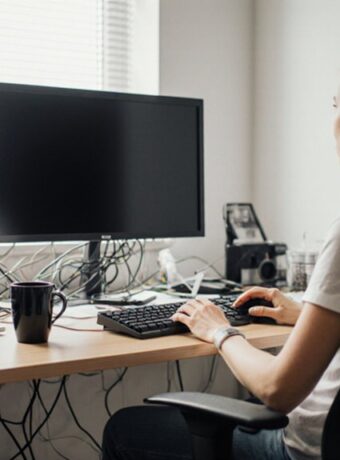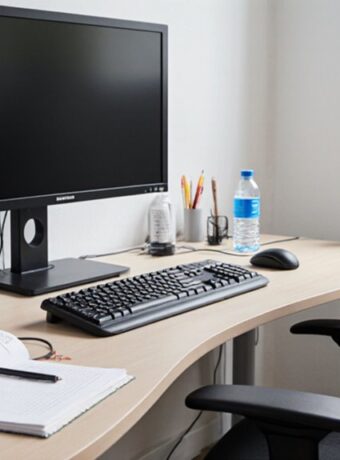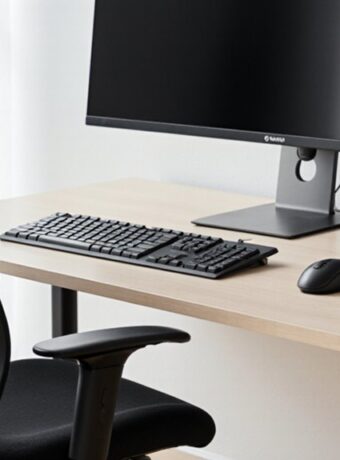
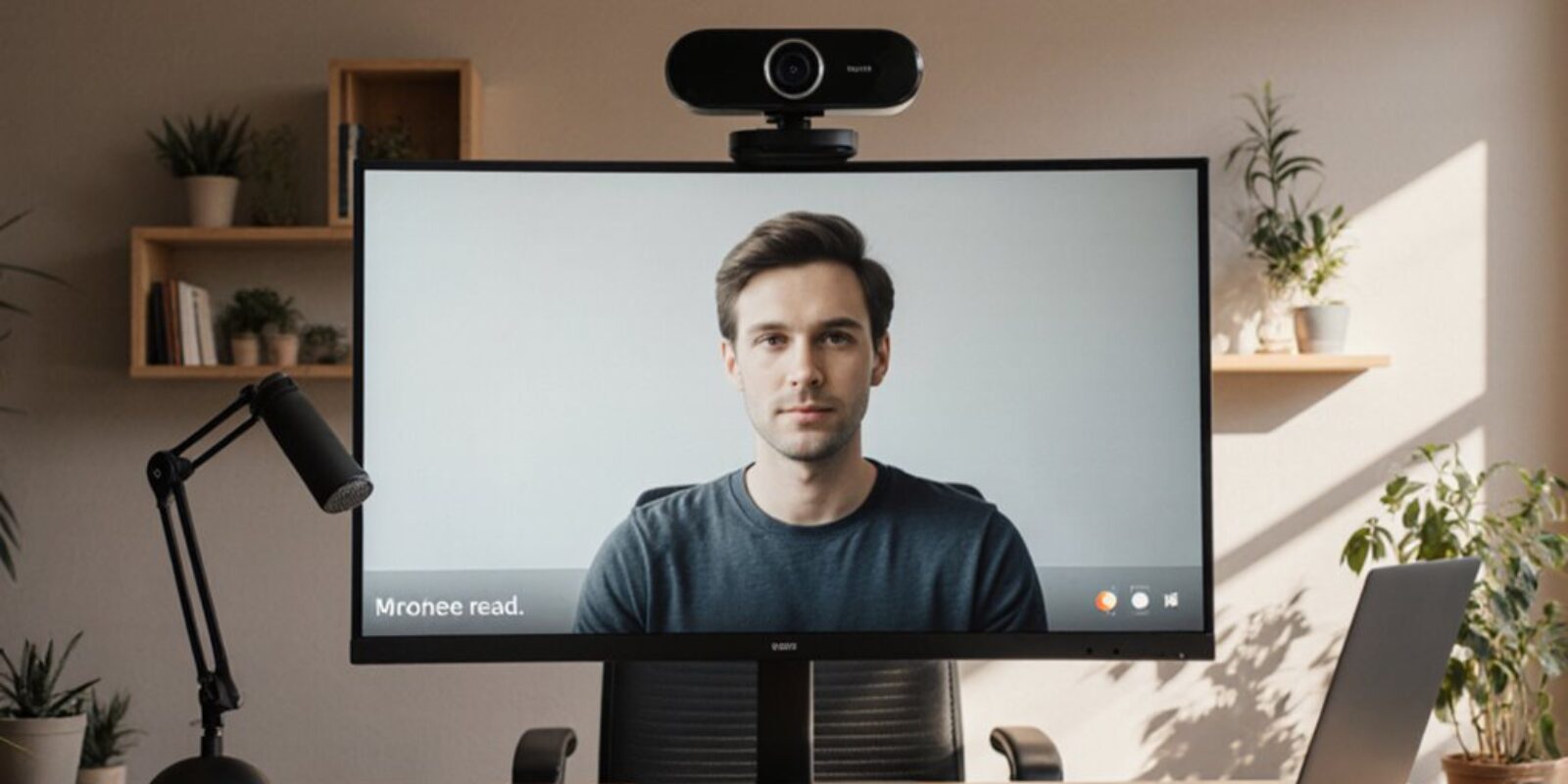
Ein zuverlässiger Arbeitsplatz für Videokonferenzen nutzt stabile Stromversorgung, starken Netzwerkzugang, eine Kamera auf Augenhöhe, sauberen Bildausschnitt und kontrollierte Beleuchtung. Der Schreibtisch sollte weichem natürlichem oder diffusem Licht zugewandt sein, nicht einem hellen Fenster hinter dem Nutzer. Der Hintergrund sollte aufgeräumt und ruhig sein. Ein dediziertes Mikrofon oder Headset verbessert die Sprachverständlichkeit und reduziert Echo. Der Nutzer sollte aufrecht sitzen, zentriert und in Armlänge von der Kamera entfernt. Weitere Hinweise erklären, wie jedes Element verfeinert werden kann.
Beginnen Sie mit einer kurzen Einrichtungs-Checkliste
Vor dem Beitritt zu einer Videokonferenz sollte der Arbeitsplatz anhand einer kurzen Einrichtungsliste überprüft werden, um häufige Audio-, Video- und Verbindungsprobleme zu vermeiden. Die Checkliste sollte die Stromversorgung, Netzwerkstabilität, Anwendungsupdates und Zugriffsberechtigungen für Kamera und Mikrofon bestätigen. Grundlegende technische Fehlerbehebung umfasst das Neustarten der Konferenz-App, das Schließen bandbreitenintensiver Programme und das Testen des Meeting-Links.
Die Kameraeinstellungen sollten hinsichtlich Auflösung, Bildausschnitt, Autofokus und Belichtung überprüft werden. Beleuchtungstechniken sollten nur auf funktionale Sichtbarkeit geprüft werden, z. B. das Vermeiden von Blendung und das Sicherstellen, dass das Gesicht klar beleuchtet ist. Audioanpassungen sollten Mikrofoneingangspegel, Lautsprecherlautstärke, Headset-Auswahl und Echounterdrückung umfassen. Virtuelle Hintergründe sollten auf Kantenartefakte und Prozessorlast getestet werden.
Die Arbeitsplatzorganisation sollte sichtbare Unordnung entfernen, Kabel sichern und erforderliche Notizen in Reichweite halten. Ergonomisches Zubehör, einschließlich Headset, externer Tastatur oder Dokumentenhalter, sollte für eine effiziente Nutzung positioniert werden. Etikette bei Videoanrufen erfordert das Stummschalten bei Inaktivität und pünktliches Beitreten.
Positionieren Sie Ihren Schreibtisch für Videoanrufe
Die Platzierung des Schreibtischs sollte auf natürliches Licht ausgerichtet sein, um die Bildklarheit ohne störende Blendung zu verbessern. Der Hintergrund sollte schlicht bleiben und frei von Bewegung, Unordnung oder sensiblen Informationen sein. Schreibtisch und Kamera sollten an der Sitzposition des Nutzers ausgerichtet sein, um stabile Bildkomposition und direkten Blickkontakt auf Augenhöhe zu gewährleisten.
Gesicht bei natürlichem Licht
Die meisten Videoanruf-Setups sehen besser aus, wenn die Person einer Quelle mit weichem natürlichem Licht zugewandt ist, etwa einem Fenster vor dem Schreibtisch. Diese Anordnung beleuchtet Gesichtszüge gleichmäßig, reduziert harte Schatten und verbessert die Stabilität der Kamera-Belichtung. Zu wirksamen Techniken für natürliches Licht gehören, den Monitor leicht unterhalb der Fensterlinie zu platzieren, durchscheinende Vorhänge zu verwenden, um direkte Sonne zu streuen, und starkes Licht von hinten oder von einer Seite zu vermeiden. Bei der Optimierung von Tageslicht sollte der Schreibtisch so ausgerichtet sein, dass Helligkeit das Gesicht erreicht, ohne Bildschirmblendung oder Zusammenkneifen der Augen zu verursachen. Sonnenstände am Morgen und Nachmittag können kleinere Anpassungen von Stuhl oder Monitor erforderlich machen. Wenn das Tageslicht stark schwankt, kann ein dimmbares Frontlicht das Fensterlicht ergänzen und dabei konsistente Hauttöne, gute Sichtbarkeit der Augen und eine insgesamt klare Bildqualität während Anrufen gewährleisten.
Hintergrundablenkungen minimieren
Nachdem die Beleuchtung kontrolliert ist, wird der sichtbare Bereich hinter dem Nutzer zum nächsten wichtigen Faktor für die Videoqualität. Der Schreibtisch sollte so platziert werden, dass die Kamera einen ruhigen, stabilen Hintergrund erfasst, zum Beispiel eine schlichte Wand, einen geschlossenen Schrank oder ein ordentliches Regal. Offene Türen, Flure, Fenster, sich bewegende Personen und reflektierende Oberflächen erhöhen visuelle Ablenkungen und sollten nach Möglichkeit außerhalb des Bildausschnitts bleiben.
Gegenstände hinter dem Arbeitsplatz sollten auf das Wesentliche reduziert werden. Persönliche Gegenstände, lose Papiere, Bildschirme mit sensiblen Daten und kontrastreiche Muster können die Aufmerksamkeit vom Sprecher ablenken. Wenn der Raum nicht vereinfacht werden kann, kann ein physischer Sichtschutz oder eine dezente virtuelle Unschärfe helfen, sofern sie die Ränder nicht verzerrt. Der Standort sollte außerdem Hintergrundgeräusche von Geräten, Straßen oder gemeinsam genutzten Bereichen begrenzen, um eine klare Kommunikation während Anrufen zu unterstützen.
Schreibtisch und Kamera ausrichten
Positionieren Sie die Workstation so, dass die Kamera direkt auf den Benutzer ausgerichtet ist und eine stabile, zentrierte Ansicht erfasst. Eine korrekte Schreibtischausrichtung reduziert visuelle Verzerrungen und unterstützt eine gleichmäßige Bildkomposition während Meetings. Der Monitor sollte senkrecht zur Sitzposition des Benutzers stehen, wobei die Webcam horizontal zentriert über oder nahe am Bildschirm angebracht ist. Diese Anordnung hält die Blickrichtung nahe an der Linse und verhindert eine seitliche Körperhaltung.
Kamerawinkel sollten neutral bleiben, idealerweise auf Augenhöhe oder leicht darüber, um Verzerrungen nach oben oder unten zu vermeiden. Der Schreibtisch sollte genügend Tiefe bieten, um einen angenehmen Abstand zwischen Gesicht und Kamera zu ermöglichen, typischerweise eine Armlänge. Wenn mehrere Bildschirme verwendet werden, sollte der Hauptbildschirm mit der Kamera direkt vor dem Benutzer platziert werden. Stühle, Tastaturen und Mikrofone sollten an dieser zentralen Achse ausgerichtet sein, um Haltung und Bildstabilität zu gewährleisten.
Wähle einen sauberen Hintergrund für die Kamera
Ein aufgeräumter Hintergrund vor der Kamera verbessert den visuellen Fokus und reduziert Ablenkungen während Videokonferenzen. Der Arbeitsplatzbereich sollte Unordnung minimieren, neutrale Dekoration verwenden und reflektierende oder übermäßig helle Gegenstände vermeiden. Die Kameraeinstellung sollte überprüft werden, um sicherzustellen, dass der Hintergrund bewusst gestaltet, ausgewogen und professionell wirkt.
Visuelle Unordnung reduzieren
Visuelle Unordnung konkurriert mit dem Sprecher um Aufmerksamkeit und kann die wahrgenommene Professionalität während Videokonferenzen verringern. Ein Arbeitsplatzhintergrund sollte daher als Teil der visuellen Organisation überprüft werden: Entfernen Sie lose Papiere, Verpackungen, Kabel, Tassen und nicht zugehörige Geräte aus dem Kamerabereich. Gegenstände, die während der Besprechung benötigt werden, sollten außerhalb des Bildausschnitts platziert oder in geschlossenen Aufbewahrungsmöglichkeiten ordentlich ausgerichtet werden, um ablenkende Kanten, Etiketten und Reflexionen zu vermeiden. Bildschirme, Whiteboards und Regale hinter dem Nutzer erfordern besondere Aufmerksamkeit, da Text, Symbole oder persönliche Gegenstände den Fokus ablenken oder Informationen preisgeben können. Auch digitale Entrümpelung ist wichtig, sobald das Bildschirmteilen beginnt: Schließen Sie nicht verwendete Fenster, deaktivieren Sie Pop-up-Benachrichtigungen und halten Sie den Desktop minimalistisch. Eine kurze Kameravorschau vor dem Anruf hilft zu bestätigen, dass der Hintergrund eine kontrollierte, arbeitsorientierte Umgebung vermittelt. Dies unterstützt Konzentration und klare Kommunikation.
Verwende neutrale Dekorationen
Da Hintergrunddekoration beeinflusst, wie die sprechende Person wahrgenommen wird, helfen neutrale Gestaltungsentscheidungen dabei, die Aufmerksamkeit auf das Meeting statt auf den Raum zu lenken. Ein Hintergrund für Videokonferenzen sollte klare Kommunikation unterstützen, ohne visuelle Konkurrenz zu erzeugen. Neutrale Farbschemata reduzieren Kontrastspitzen, verbessern die Stabilität der Kamera-Belichtung und vermitteln einen einheitlichen professionellen Eindruck. Minimalistisches Design verringert außerdem die kognitive Belastung für Betrachter.
- Verwenden Sie matte Wandfarben wie Weiß, Beige, Grau oder gedämpftes Blau.
- Wählen Sie ein oder zwei einfache dekorative Elemente, keine Sammlungen.
- Vermeiden Sie reflektierende Oberflächen, unruhige Kunstwerke, gemusterte Textilien und starke Farbakzente.
- Halten Sie Möbeloberflächen aufeinander abgestimmt und visuell ruhig.
Der Hintergrund sollte absichtlich gestaltet, sauber und über alle Anrufe hinweg stabil wirken. Durch die Begrenzung dekorativer Variation schafft der Arbeitsplatz ein kontrolliertes visuelles Feld, das Fokus, Professionalität und eine zuverlässige Darstellung vor der Kamera unterstützt.
Hintergrund-Framing überprüfen
Die Hintergrundgestaltung bestimmt, was die Kamera rund um die sprechende Person erfasst, und sollte vor regelmäßigen Videoanrufen überprüft werden. Der sichtbare Bereich sollte nur bewusst ausgewählte Elemente enthalten: Wand, Regal, Pflanze oder Akustikpaneel. Ablenkende Gegenstände, private Dokumente, spiegelnde Oberflächen und starke Muster sollten entfernt werden. Neutrale Hintergrundfarben helfen der Kamera, Gesichter korrekt zu belichten, und reduzieren visuelle Unruhe. Hoher Kontrast zwischen Kleidung und Wand verbessert die Trennung, ohne den Bildausschnitt zu überladen.
Praktische Techniken für den Bildausschnitt umfassen das Platzieren der Kamera auf Augenhöhe, moderaten Kopfraum und eine zentrierte oder leicht versetzte Positionierung der sprechenden Person. Der Hintergrund sollte stabil bleiben, wenn sich der Stuhl bewegt. Ein Abstand von ein bis zwei Metern verhindert harte Schatten und vermeidet ein flaches Bild. Eine kurze Testaufnahme überprüft Bildkomposition, Fokus, Lichtbalance und ob Hintergrunddetails professionell wirken.
Beleuchte dein Gesicht, nicht den Raum
Obwohl die Raumhelligkeit die Kameraexposition beeinflusst, sollte der Arbeitsplatz eine gleichmäßige Beleuchtung des Gesichts der Nutzerin oder des Nutzers priorisieren. Effektive Gesichtsbeleuchtung verbessert die Bildklarheit, reduziert harte Schatten und unterstützt eine genaue automatische Belichtung. Allgemeine Deckenbeleuchtung ist oft unzureichend, da sie nach unten gerichtete Schatten unter den Augen und der Nase erzeugt. Praktische Beleuchtungstechniken sollten Richtung, Intensität und Farbtemperatur kontrollieren.
- Platzieren Sie eine weiche Lichtquelle vor der Nutzerin oder dem Nutzer, etwas oberhalb der Monitorhöhe.
- Vermeiden Sie starkes Gegenlicht durch Fenster, Lampen oder helle Wandflächen.
- Verwenden Sie diffuses Licht statt nackter Glühbirnen, um Blendung und glänzende Hautstellen zu reduzieren.
- Stimmen Sie die Farbtemperaturen der Lichtquellen nach Möglichkeit aufeinander ab, idealerweise im Bereich von neutralweiß.
Die Einrichtung sollte über die Konferenzanwendung überprüft werden, nicht nur durch Sichtprüfung. Wenn das Gesicht dunkel erscheint, während der Raum hell wirkt, ist das Licht falsch positioniert. Kleine verstellbare LED-Panels, Schreibtischlampen mit Diffusoren oder indirektes Fensterlicht können stabile Ergebnisse liefern, ohne den gesamten Arbeitsbereich zu stark auszuleuchten.
Platzieren Sie Ihre Kamera auf Augenhöhe
Für eine natürliche Videokonferenz-Perspektive sollte die Kamera auf oder leicht über Augenhöhe der Nutzerin bzw. des Nutzers positioniert werden. Diese Platzierung reduziert Verzerrungen und vermeidet den Eindruck, auf andere Teilnehmende herabzublicken oder zu ihnen aufzuschauen. Ein direkt auf dem Schreibtisch platzierter Laptop erzeugt in der Regel eine niedrige Perspektive, daher können ein Ständer, eine Monitorerhöhung oder ein stabiler Bücherstapel verwendet werden, um das Gerät anzuheben. Externe Webcams sollten mittig an der oberen Kante des Bildschirms oder auf einem Stativ dahinter montiert werden.
Korrekte Kamerawinkel unterstützen den wahrgenommenen Blickkontakt. Die Nutzerin bzw. der Nutzer sollte beim Sprechen in Richtung der Linse schauen, nicht nur auf das Bild auf dem Bildschirm. Wenn Notizen oder Dokumente benötigt werden, sollten sie in der Nähe der Kamera platziert werden, um Blickwechsel zu minimieren. Die Bildschirmhöhe sollte außerdem eine neutrale Nackenhaltung ermöglichen. Ein stabiler Aufbau verhindert Vibrationen und hält die Perspektive während der gesamten Besprechung konstant, wodurch die visuelle Kommunikation verbessert wird, ohne dass komplexe Ausrüstung erforderlich ist.
Positionieren Sie sich klar im Bild
Positionieren Sie die Kameraansicht so, dass das Gesicht und der Oberkörper des Benutzers sichtbar sind, wobei die Augen nahe dem oberen Drittel des Bildes liegen. Diese Bildkomposition bietet entfernten Teilnehmenden genügend Gesichtsdetails und bewahrt gleichzeitig natürliche Schulterbewegungen und Haltungshinweise. Effektive Framing-Techniken reduzieren visuelle Ablenkung und halten die Aufmerksamkeit auf der sprechenden Person.
- Halten Sie einen kleinen Abstand über dem Kopf ein; übermäßig leerer Raum schwächt die Präsenz.
- Zentrieren Sie das Gesicht horizontal, sofern Bildschirmfreigaben oder visuelle Referenzen keine versetzte Platzierung erfordern.
- Halten Sie die Kamera stabil und gerade; geneigte Kamerawinkel wirken unprofessionell.
- Halten Sie einen gleichbleibenden Abstand zur Kamera ein, damit Gesten sichtbar bleiben, ohne das Bild zu überfüllen.
Der Bildausschnitt sollte nicht durch Kinn, Stirn oder Schultern schneiden. Eine mittlere Nahaufnahme ist in der Regel für Meetings, Interviews und Präsentationen geeignet. Wenn der Benutzer seine Sitzposition ändert, sollte das Vorschaufenster erneut überprüft werden. Klare Bildgestaltung unterstützt die Kommunikation, indem sie Mimik, Blickrichtung und Körperausrichtung leicht erkennbar macht.
Verwenden Sie ein Mikrofon und reduzieren Sie das Echo
Verwenden Sie ein dediziertes Mikrofon oder ein hochwertiges Headset, um Sprache klar aufzunehmen und Hintergrundgeräusche unter Kontrolle zu halten. Ein eingebautes Laptop-Mikrofon nimmt häufig Tastaturgeräusche, Lüftergeräusche und Raumreflexionen auf, was die Verständlichkeit für andere Teilnehmer verringert. Das Mikrofon sollte nahe am Mund und leicht außerhalb der direkten Sprechachse positioniert werden, um Plosivlaute zu begrenzen und eine gleichmäßige Lautstärke beizubehalten.
Vor jedem Meeting sollte der Benutzer die Audioeinstellungen in der Konferenzsoftware und im Betriebssystem überprüfen. Eingangspegel, Rauschunterdrückung, Echounterdrückung und automatische Verstärkungsregelung sollten mit einer kurzen Aufnahme oder einem Testanruf getestet werden. Lautsprecher sollten auf moderater Lautstärke gehalten oder durch Kopfhörer ersetzt werden, um Rückkopplungsschleifen zu vermeiden.
Einfache Schallschutztechniken können Echo in Räumen mit harten Oberflächen reduzieren. Vorhänge, Teppiche, Bücherregale, Akustikpaneele und weiche Möbel absorbieren Reflexionen und verbessern die Sprachverständlichkeit. Türen und Fenster sollten geschlossen werden, und unnötige Geräte sollten stummgeschaltet werden, um während des Anrufs ein sauberes Audiosignal aufrechtzuerhalten.
Sitzen Sie bequem und bewahren Sie eine gute Haltung
Die Anpassung des Arbeitsplatzes zur Unterstützung einer neutralen Sitzhaltung hilft, Ermüdung zu reduzieren während langer Videokonferenzen. Die Person sollte mit gestütztem Becken, entspannten Schultern und einem über der Wirbelsäule ausbalancierten Kopf sitzen. Ein ergonomischer Stuhl sollte vor der Kameraausrichtung eingestellt werden, da Sitzhöhe und Rückenstütze sowohl den Komfort als auch die Stabilität auf dem Bildschirm beeinflussen.
- Stellen Sie die Sitzhöhe so ein, dass die Füße flach auf dem Boden stehen und die Knie etwa 90 Grad gebeugt bleiben.
- Positionieren Sie die Lendenstütze am unteren Rücken, nicht am mittleren Rücken.
- Halten Sie die Ellbogen nah am Körper, mit den Unterarmen parallel zum Schreibtisch.
- Platzieren Sie den Bildschirm auf Augenhöhe, um Nackenbeugung zu vermeiden.
Der Stuhl sollte leichte Bewegung ermöglichen, ohne zum Zusammensacken zu verleiten. Die Rückenlehne darf leicht zurückgeneigt sein, aber der Oberkörper sollte aufrecht und gestützt bleiben. Kurze Haltungsübungen zwischen Meetings, wie Schulterkreisen, Kinnzüge und sitzende Wirbelsäulenstreckungen, helfen, Steifheit zu reduzieren und eine gleichmäßige Präsenz vor der Kamera aufrechtzuerhalten.
Benachrichtigungen stummschalten und Unterbrechungen verhindern
Deaktivieren Sie Benachrichtigungen, bevor Sie an einer Videokonferenz teilnehmen, um Audiostörungen, Ablenkungen auf dem Bildschirm und die versehentliche Offenlegung privater Informationen zu vermeiden. Der Benutzer sollte die Benachrichtigungseinstellungen im Betriebssystem, in Kommunikationstools, im Browser, im Kalender und auf mobilen Geräten überprüfen. Der Nicht-stören-Modus sollte aktiviert werden, wobei Ausnahmen nur auf kritische Kontakte beschränkt sein sollten, falls erforderlich. Pop-up-Vorschauen, Nachrichtenbanner, Badge-Benachrichtigungen und akustische Signale sollten unterdrückt werden, insbesondere wenn Bildschirmfreigabe stattfinden kann.
Wirksame Strategien zur Vermeidung von Unterbrechungen umfassen auch den physischen Arbeitsplatz. Der Teilnehmer sollte unnötige Anwendungen schließen, sekundäre Geräte stummschalten und Telefone außerhalb des Mikrofonbereichs platzieren. Haushaltsmitglieder oder Kollegen sollten über Besprechungszeiten informiert werden, und ein sichtbarer Statushinweis kann vermeidbare Eintritte in den Raum reduzieren. Türklingeln, Smart Speaker und Alarme sollten nach Möglichkeit verwaltet werden. Diese Maßnahmen verbessern die Aufmerksamkeit, schützen die Vertraulichkeit und erhalten einen stabilen Besprechungsablauf, ohne dass während des Anrufs Anpassungen erforderlich sind. Konsequente Vorbereitung macht Unterbrechungen weniger wahrscheinlich und sorgt dafür, dass die Kommunikation während der gesamten Zeit kontrolliert, professionell und fokussiert bleibt.
Testen Sie zuerst Ihre Videoanruf-Einrichtung
Vor dem Beitritt zu einer Besprechung sollte die Arbeitsplatz-Einrichtung mit derselben Kamera, demselben Mikrofon und denselben Lichtverhältnissen überprüft werden, die für den Anruf geplant sind. Die Kameraführung sollte den Benutzer angemessen zentrieren, während der Audiotest eine klare Eingabe ohne Echo, Übersteuerung oder Hintergrundgeräusche bestätigen sollte. Eine Beleuchtungsvorschau sollte sicherstellen, dass das Gesicht gleichmäßig sichtbar ist und weder von hinten beleuchtet noch verschattet wird.
Kamerabild überprüfen
Testen Sie die Einrichtung des Videoanrufs mit derselben Kamera, demselben Monitor, derselben Beleuchtung und derselben Stuhlposition, die während der Besprechung verwendet werden. Der Bildausschnitt sollte vor dem Beitritt überprüft werden, da kleine Änderungen der Kamerawinkel Haltung, Blicklinie und wahrgenommene Professionalität beeinflussen können. Praktische Techniken zur Bildgestaltung halten das Gesicht zentriert und den Hintergrund kontrolliert.
- Platzieren Sie das Objektiv auf Augenhöhe, nicht unterhalb des Kinns oder oberhalb der Stirn.
- Lassen Sie mäßigen Kopfraum, wobei die Augen nahe am oberen Drittel des Bildes liegen.
- Positionieren Sie den Oberkörper sichtbar, typischerweise ab der Mitte der Brust aufwärts, ohne übermäßig viel Schreibtischfläche.
- Überprüfen Sie, dass Bildschirmneigung, Stuhlhöhe und Abstand nach der Anpassung stabil bleiben.
Wenn mehrere Kameras verfügbar sind, sollte das ausgewählte Gerät in der Konferenzsoftware bestätigt werden, bevor das Besprechungsfenster geöffnet wird.
Audioqualität testen
Die Überprüfung der Audioqualität reduziert Unterbrechungen, die durch geringe Lautstärke, Echo, Hintergrundgeräusche oder die Auswahl des falschen Mikrofons verursacht werden. Vor dem Beitritt zu einer Konferenz sollte der Benutzer die Audioeinstellungen der Plattform öffnen und die ausgewählten Ein- und Ausgabegeräte überprüfen. Externe Audiogeräte, wie ein USB-Headset oder ein spezielles Mikrofon, sollten auf stabile Verbindung, korrekte Verstärkung und klare Sprachaufnahme getestet werden. Eine kurze Aufnahme oder ein Testanruf hilft dabei, die Klangqualität bei normalem Sprechabstand und normaler Lautstärke zu beurteilen. Die Systemeingangspegel sollten unterhalb der Verzerrungsgrenze bleiben, während Rauschunterdrückung und Echounterdrückung nur aktiviert werden sollten, wenn sie die Verständlichkeit verbessern. Lautsprecher sollten nicht in das Mikrofon zurückkoppeln; Kopfhörer verhindern dies in der Regel. Das Stummschalten ungenutzter Geräte und das Schließen geräuschvoller Anwendungen stabilisieren die Audioleistung zusätzlich. Das erneute Überprüfen der Einstellungen nach Updates verhindert unerwartete Geräteänderungen.
Vorschau-Beleuchtungseinrichtung
Nachdem die Audioeinstellungen überprüft wurden, sollte die Videovorschau verwendet werden, um zu beurteilen, wie die Arbeitsplatzbeleuchtung vor der Kamera wirkt. Der Benutzer sollte Sichtbarkeit des Gesichts, Schatten, Blendung und Hintergrundbelichtung prüfen, bevor er einem Meeting beitritt. Praktische Beleuchtungstechniken erfordern eine stabile Frontbeleuchtung, begrenztes Gegenlicht und eine ausgewogene Farbtemperatur, insbesondere wenn Tageslicht und künstliche Lampen gemischt werden.
- Positionieren Sie das Hauptlicht vorne, leicht oberhalb der Augenhöhe.
- Reduzieren Sie starkes Licht von Fenstern hinter dem Monitor.
- Passen Sie die Farbtemperatur der Lampe an das Umgebungslicht an.
- Überprüfen Sie Reflexionen auf Brillengläsern und Bildschirmblendung.
Wenn die Vorschau ungleichmäßige Helligkeit zeigt, sollten der Lampenwinkel oder die Monitorposition angepasst werden. Die automatische Kamera-Belichtung kann irreführend sein, daher sollte die abschließende Überprüfung bei derselben Raumbeleuchtung erfolgen, die während der tatsächlichen Videokonferenz zu erwarten ist.