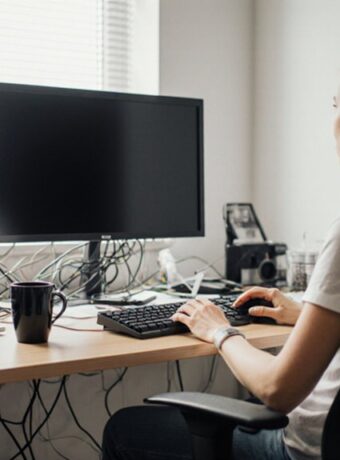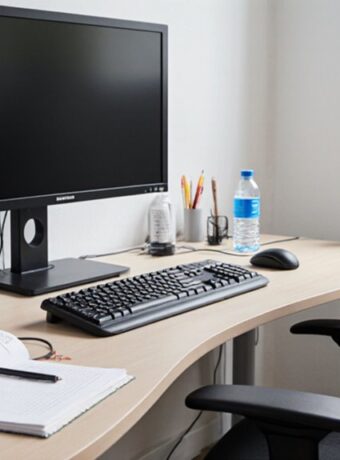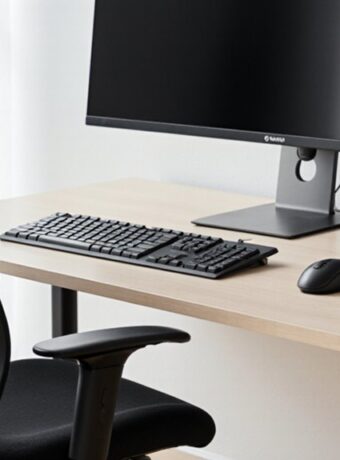
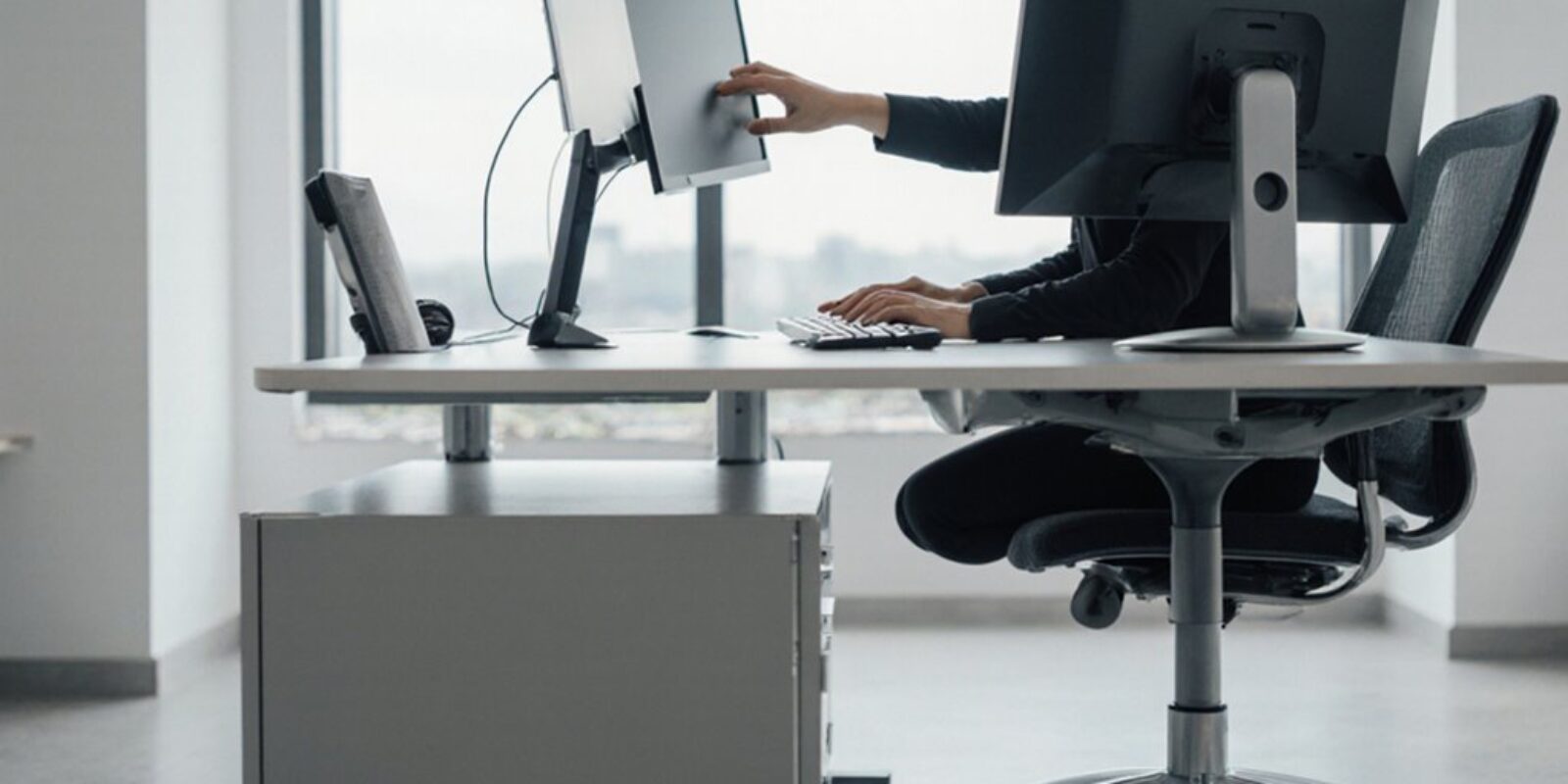
Ein Computermonitor sollte in der Regel 50–75 cm oder 20–30 Zoll von den Augen entfernt stehen, etwa eine Armlänge entfernt. Dieser Abstand unterstützt ein angenehmes Fokussieren und hilft, Augenbelastung, eine nach vorn geneigte Kopfhaltung und Schulterverspannungen zu reduzieren. Größere Bildschirme müssen möglicherweise etwas weiter hinten stehen, solange der Text lesbar bleibt, ohne dass man sich nach vorn lehnen muss. Die Oberkante des Bildschirms sollte sich auf oder knapp unter Augenhöhe befinden, wobei Blendungen kontrolliert werden sollten. Weitere Details zur Einrichtung können den Komfort zusätzlich verbessern.
Halten Sie Ihren Monitor 50–75 cm entfernt
Eine praktische Büroeinrichtung beginnt damit, den Monitor etwa 50–75 cm von den Augen entfernt zu platzieren, ungefähr eine Armlänge für die meisten Nutzer. Dieser Abstand unterstützt die Monitorergonomie, indem er übermäßige Anforderungen an die Akkommodation der Augen reduziert und gleichzeitig Text sowie Benutzeroberflächenelemente lesbar hält. Bei kürzeren Abständen können Nutzer Augenbelastung, verschwommenes Sehen oder eine nach vorn geneigte Kopfhaltung erleben; bei größeren Abständen neigen sie sich möglicherweise nach vorn, was die Nacken- und Schulterbelastung erhöht. Der genaue Abstand sollte Bildschirmgröße, Auflösung, Schriftskalierung und die Sehkorrektur des Nutzers berücksichtigen. Größere Displays stehen im Allgemeinen eher am oberen Ende dieses Bereichs, während kompakte Monitore näher stehen können, ohne den Sehkomfort zu beeinträchtigen. Der Bildschirm sollte mittig vor dem Nutzer positioniert sein, wobei sich die Oberkante des Displays auf oder leicht unter Augenhöhe befindet. Blendschutz, ausreichende Umgebungsbeleuchtung und eine gut lesbare Textgröße unterstützen zusätzlich ein stabiles Sehen. Eine regelmäßige Neubewertung ist sinnvoll, wenn sich Geräte, Sehstärke oder die Arbeitsplatzgestaltung im Laufe der Zeit ändern.
Beginnen Sie mit einer Armlänge Abstand
Die Verwendung von einer Armlänge als Ausgangspunkt bietet Büroangestellten eine schnelle, wiederholbare Möglichkeit, den richtigen Bildschirmabstand abzuschätzen, bevor feinere Anpassungen vorgenommen werden. Die Methode ist einfach: aufrecht sitzen, mit gestütztem Rücken, entspannten Schultern und nach vorn gerichtetem Kopf, dann einen Arm zum Monitor ausstrecken. Die Fingerspitzen sollten ungefähr die Bildschirmoberfläche erreichen oder knapp davor enden. Diese Armlängenprüfung bringt den Bildschirm in der Regel in einen Bereich, der komfortables Fokussieren unterstützt und die Tendenz verringert, sich nach vorn zu lehnen.
Die wichtigsten ergonomischen Vorteile ergeben sich aus der Herstellung einer neutralen Arbeitshaltung. Wenn der Monitor zu nah ist, müssen die Augenmuskeln bei längerem Betrachten möglicherweise stärker arbeiten. Wenn er zu weit entfernt ist, können Beschäftigte den Nacken vorstrecken oder die Schultern runden, um Text zu lesen. Eine Einschätzung anhand einer Armlänge hilft, eine praktische Grundlage zu schaffen, die bei normalen Aufgaben überprüft werden kann. Wenn die Haltung aufrecht bleibt und der Text ohne Zusammenkneifen der Augen lesbar ist, ist der Abstand wahrscheinlich angemessen.
Monitorabstand an Bildschirmgröße anpassen
Die Bildschirmgröße beeinflusst, wie weit ein Monitor von den Augen entfernt stehen sollte, da größere Displays bei gleicher Entfernung einen größeren Teil des Sichtfelds einnehmen. Bei einem typischen Büroarbeitsplatz sollte der Nutzer zunächst prüfen, ob der gesamte aktive Bildschirm ohne häufige Kopfbewegungen oder übermäßiges Augenwandern betrachtet werden kann. Wenn Symbole, Text und Oberflächenelemente gut lesbar sind, während der Blick entspannt bleibt, ist der Abstand in der Regel angemessen.
Ein kleinerer Monitor kann einen etwas kürzeren Betrachtungsabstand ermöglichen, sofern die Körperhaltung neutral bleibt und die Augen nicht belastet werden. Eine größere Bildschirmgröße kann eine erneute Einschätzung erforderlich machen, da breite Panels die seitliche visuelle Beanspruchung erhöhen können, insbesondere bei Tabellenkalkulations-, Design- oder Multitasking-Arbeiten. Der Sehkomfort verbessert sich, wenn der Bildschirm in eine natürliche Betrachtungszone passt und Inhalte lesbar bleiben, ohne dass man sich nach vorn lehnt.
Die praktische Anpassung sollte Anzeigeauflösung, Skalierungseinstellungen, Schriftgröße und Aufgabentyp berücksichtigen. Der Abstand ist korrekt, wenn Lesbarkeit, Körperhaltung und Augenbewegung während der normalen Arbeit ausgewogen erscheinen.
Größere Monitore etwas weiter nach hinten stellen
Breitere Monitore erfordern typischerweise einen etwas größeren Betrachtungsabstand, damit mehr vom Bildschirm innerhalb eines angenehmen Sichtfelds bleibt. Einen großen Bildschirm weiter nach hinten zu stellen, kann wiederholte Nackendrehungen beim Scannen von Rand zu Rand reduzieren. Die Anpassung sollte eine klare Lesbarkeit des Textes bewahren und gleichzeitig Kopf- und Augenbelastung minimieren.
Breitere Bildschirme, größerer Abstand
Mit zunehmender Monitorgröße sollte der Betrachtungsabstand in der Regel leicht vergrößert werden, damit das gesamte Display innerhalb eines angenehmen Sichtfelds bleibt. Bei Ultrawide-Monitoren unterstützt diese Anpassung ergonomische Vorteile, indem übermäßige Augenanstrengung reduziert und eine klare Fokussierung über den gesamten Bildschirm hinweg erhalten wird. Evidenzbasierte Empfehlungen platzieren große Displays häufig etwa eine Armlänge entfernt und passen den Abstand anschließend je nach Textgröße, Auflösung und Detailgrad der Aufgabe an.
- Ein 24-Zoll-Bildschirm kann etwa 50–70 cm von den Augen entfernt stehen.
- Ein 32-Zoll-Display fühlt sich oft bei 70–90 cm besser an.
- Ein 34-Zoll-Ultrawide kann etwas mehr Tiefe erfordern, insbesondere bei Tabellenkalkulationen oder Zeitachsen.
Der Bildschirm sollte lesbar bleiben, ohne dass man sich nach vorn lehnen muss. Wenn Text klein erscheint, sollte zuerst die Skalierung angepasst werden, bevor der Monitor näher gerückt wird. Schreibtische mit größerer Tiefe verbessern die Flexibilität bei der Platzierung.
Nackenbewegung reduzieren
Stellen Sie größere Monitore etwas weiter nach hinten, um seitliche Nackendrehungen zu reduzieren und einen größeren Teil des Displays im angenehmen Sichtfeld des Nutzers zu halten. Mit zunehmender Bildschirmbreite erzwingt ein kurzer Betrachtungsabstand häufigere Kopfbewegungen, insbesondere wenn Symbolleisten, Dokumente oder Dashboards nahe an den Rändern liegen. Einen großen Monitor weiter entfernt zu platzieren unterstützt ruhigere Augenbewegungen und kann bei längeren Aufgaben die Nackenbelastung verringern. Eine praktische Anpassung besteht darin, den Bildschirm so zu positionieren, dass die gesamte Breite hauptsächlich mit den Augen erfasst werden kann, während Text lesbar bleibt, ohne sich nach vorne zu lehnen. Bei Ultrawide- oder Dual-Monitor-Setups sollte der primäre Arbeitsbereich zentriert bleiben, während sekundäre Inhalte leicht nach innen angewinkelt werden. Diese ergonomischen Praktiken helfen dabei, Betrachtungsabstand, Bildschirmgröße und Körperhaltung für sichereres Arbeiten im Büro aufeinander abzustimmen.
Monitorhöhe und -winkel einstellen
Die meisten Büronutzer profitieren davon, den Monitor so zu platzieren, dass sich die Oberkante des Bildschirms auf Augenhöhe oder leicht darunter befindet, wobei das Display leicht nach oben oder nach hinten geneigt ist, um Nackenbelastung und Blendung zu reduzieren. In der Monitorergonomie unterstützt dies eine neutrale Kopfhaltung: Der Blick senkt sich natürlich zur Mitte des Bildschirms, ohne das Kinn nach vorn zu schieben. Eine optimale Positionierung erfordert außerdem, dass der Bildschirm direkt vor dem Nutzer steht und nicht zu einer Seite verdreht ist.
- Eine gerade Wirbelsäule, entspannte Schultern und ein waagerechter Kopf zeigen an, dass der Bildschirm nicht zu hoch ist.
- Eine leichte Rückwärtsneigung hilft den Augen, gleichmäßig auf die Displayoberfläche zu treffen, ähnlich wie beim Lesen einer Seite auf einem Lesepult.
- Eine blendungsarme Oberfläche, frei von Reflexionen durch Deckenbeleuchtung, reduziert Blinzeln und kompensatorische Haltungsveränderungen.
Wenn Bifokal- oder Gleitsichtgläser verwendet werden, muss der Monitor möglicherweise etwas niedriger stehen, um ein Zurückneigen des Kopfes bei längerer Arbeit zu verhindern.
Monitorabstand an Textgröße anpassen
Stellen Sie den Betrachtungsabstand danach ein, wie leicht Text gelesen werden kann, ohne sich nach vorne zu lehnen, die Augen zusammenzukneifen oder die Körperhaltung belastend zu verändern. Bei typischer Büroarbeit steht der Monitor oft etwa eine Armlänge entfernt, aber die Textgröße sollte diese Schätzung präzisieren. Wenn Zeichen scharf und lesbar erscheinen, während der Rücken an der Stuhllehne bleibt, ist der Abstand im Allgemeinen geeignet. Wenn der Nutzer den Kopf nach vorne bewegen muss, ist der Bildschirm zu weit entfernt, die Schrift zu klein oder beides.
Ein praktischer Test besteht darin, die hauptsächliche Arbeitsanwendung zu öffnen und den Fließtext mehrere Minuten lang zu lesen. Eine stabile Lesbarkeit des Textes sollte mit entspannten Augen, neutraler Nackenposition und normalem Blinzeln möglich sein. Größere Monitore können etwas weiter hinten platziert werden, wenn Schriftgröße und Skalierung ausreichend bleiben. Kleinere Schrift erfordert möglicherweise Software-Skalierung, anstatt den Monitor näher heranzuziehen. Die Abstimmung des Abstands auf die lesbare Zeichengröße unterstützt den visuellen Komfort und reduziert wiederholte Mikroanpassungen der Körperhaltung bei konzentrierten Bildschirmaufgaben.
Blendung reduzieren, ohne den Abstand zu verändern
Wenn Blendung auf dem Bildschirm auftritt, sollte der Abstand nicht die erste Variable sein, die angepasst wird. Blendung wird in der Regel durch helle Lichtquellen, reflektierende Oberflächen oder schlechten Kontrast verursacht, nicht allein durch die Monitorplatzierung. Der bestehende Betrachtungsabstand kann stabil bleiben, während die visuelle Umgebung korrigiert wird.
- Fensterreflexion: ein blasses Rechteck aus Tageslicht zieht sich über das Display; Jalousien, Vorhänge oder ein leicht veränderter Bildschirmwinkel reduzieren die reflektierte Leuchtdichte.
- Deckenbeleuchtung: ein helles Deckenpaneel überstrahlt dunklen Text; Arbeitsplatzbeleuchtung, die sich mit der Umgebungsbeleuchtung verbindet, verbessert den Kontrast.
- Glänzende Displayoberfläche: Gesichter, Lampen oder weiße Wände erscheinen auf dem Panel; matte Bildschirmbeschichtungen oder Blendschutzfilter reduzieren spiegelartige Reflexionen.
Erkenntnisse aus der visuellen Ergonomie sprechen dafür, Leuchtdichteverhältnisse rund um den Arbeitsplatz zu kontrollieren. Der Bildschirm sollte nicht das hellste oder dunkelste Objekt im Blickfeld sein. Regelmäßige Reinigung ist ebenfalls wichtig, da Staub und Fingerabdrücke Licht streuen und die Blendung verstärken, ohne dass sich der Abstand ändert.
Zwei Monitore bequem positionieren
Doppelmonitore sollten auf gleicher Höhe eingestellt sein, damit sich die Augen des Benutzers horizontal bewegen, anstatt den Kopf nach oben oder unten zu neigen. Der Hauptbildschirm kann direkt vor dem Benutzer stehen, während der sekundäre Monitor nach innen angewinkelt ist, um die Nackenrotation zu verringern. Wenn beide Bildschirme gleichermaßen verwendet werden, sollten sie sich an der Mittellinie in einem flachen Innenwinkel treffen.
Monitorhöhen anpassen
Für ein Dual-Monitor-Setup sollten beide Bildschirme normalerweise auf derselben Höhe positioniert sein, damit sich die Augen horizontal bewegen, anstatt sich wiederholt nach oben und unten anpassen zu müssen. Diese Monitorausrichtung unterstützt eine stabilere Nackenhaltung und eine sauberere ergonomische Einrichtung, insbesondere bei wiederholtem Dokumentenvergleich oder Dateneingabe.
- Oberkanten auf gleicher Höhe: Die oberen Rahmen bilden eine gerade visuelle Linie, wie ein Regal über dem Schreibtisch.
- Augenhöhe bestätigt: Der Blick des Nutzers landet nahe dem oberen Drittel jedes Bildschirms, ohne dass das Kinn angehoben wird.
- Stabile Halterungen verwendet: Monitorarme, Erhöhungen oder gestapelte Bücher gleichen Höhenunterschiede aus, anstatt Haltungsänderungen zu erzwingen.
Wenn ein Bildschirm größer ist, sollte sein aktiver Arbeitsbereich dennoch der primären Sichthöhe entsprechen. Die Höhe sollte erneut überprüft werden nach Änderungen an Stuhl, Schreibtisch oder Schuhwerk.
Bildschirme nach innen anwinkeln
Neige jeden Bildschirm leicht nach innen, sodass die Monitore einen flachen Bogen um den Benutzer bilden, statt wie eine flache, nebeneinanderstehende Wand angeordnet zu sein. Diese Bildschirmanordnung reduziert wiederholte Nackendrehungen, da jedes Display näher an der natürlichen Blickrichtung des Benutzers bleibt. In einer ergonomischen Dual-Monitor-Konfiguration sollte der Hauptbildschirm direkt vor dem Benutzer stehen, während der Zweitmonitor zur Betrachtungsposition hin angewinkelt ist. Wenn beide Monitore gleichermaßen genutzt werden, sollten sich ihre inneren Kanten nahe der Mitte treffen, wobei beide Panels symmetrisch angewinkelt sind. Der Betrachtungsabstand sollte über beide Bildschirme hinweg gleich bleiben, um Vorbeugen oder Belastung durch erneutes Fokussieren zu vermeiden. Kleine Anpassungen von 10 bis 30 Grad sind in der Regel ausreichend. Der Benutzer sollte Inhalte zuerst mit Augenbewegungen erfassen können und bei längerer Computerarbeit nur minimale Kopfbewegungen benötigen.
Achte auf Anzeichen, dass du zu nah dran bist
Woran kann ein Büroarbeiter erkennen, dass ein Bildschirm zu nah steht? Der Körper signalisiert das Problem oft, bevor Messungen vorgenommen werden. Häufige Anzeichen sind Augenbelastung, reduziertes Blinzeln, Gesichtsspannung und ein leichtes Vorbeugen. Haltungsbewusstsein hilft zu erkennen, ob sich der Beschäftigte an den Monitor anpasst, statt in einer neutralen Haltung zu arbeiten.
- Der verengte Blick: Der Beschäftigte kneift die Augen zusammen, reibt sich die Augen oder verspürt Brennen nach dem Lesen dichter Texte, als würden die Buchstaben zum Gesicht hin drängen.
- Der vorkriechende Kopf: Das Kinn bewegt sich nach vorn, die Schultern ziehen hoch, und der Nacken hält einen festen Winkel, was zu Ermüdung im oberen Rücken führt.
- Das Gefühl eines überfüllten Schreibtischs: Der Bildschirm dominiert das Sichtfeld, während Dokumente, Tastatur und Hände in eine engere Arbeitszone gedrängt zu sein scheinen.
Wenn diese Anzeichen bei normalen Aufgaben wiederholt auftreten, ist der Betrachtungsabstand wahrscheinlich zu kurz. Anhaltende Beschwerden sollten nicht ignoriert werden, insbesondere wenn die Symptome im Laufe des Arbeitstags zunehmen.
Überprüfen Sie Ihre Monitoreinrichtung in 60 Sekunden
Eine kurze Einrichtungsprüfung kann zeigen, ob der Monitor wahrscheinlich neutrales Arbeiten unterstützt oder Belastungen fördert. Zuerst sitzt der Benutzer vollständig zurückgelehnt, die Füße sind abgestützt und die Schultern entspannt. Der Bildschirm sollte etwa eine Armlänge entfernt sein, typischerweise 50 bis 70 cm, wobei die Oberkante auf oder leicht unter Augenhöhe liegt. Wenn der Kopf nach vorn geneigt wird, ist das Display zu weit entfernt, zu klein oder ungünstig positioniert.
Als Nächstes sollte Text ohne Zusammenkneifen der Augen oder Vorbeugen lesbar sein. Die Helligkeit sollte zum Raum passen, nicht grell leuchten oder zu dunkel erscheinen. Blendung durch Fenster oder Lampen sollte durch Neupositionierung des Bildschirms, der Jalousie/des Rollos oder der Lichtquelle beseitigt werden. Diese Prüfungen unterstützen Monitorergonomie und reduzieren Augenbelastung.
Abschließend sollte der Benutzer nach einer Minute seine Haltung überprüfen: neutraler Nacken, entspannter Kiefer, Ellbogen nahe am Körper und keine schleichende Bewegung zum Bildschirm hin. Anhaltende Beschwerden weisen darauf hin, dass eine Anpassung oder eine professionelle ergonomische Überprüfung erforderlich ist.