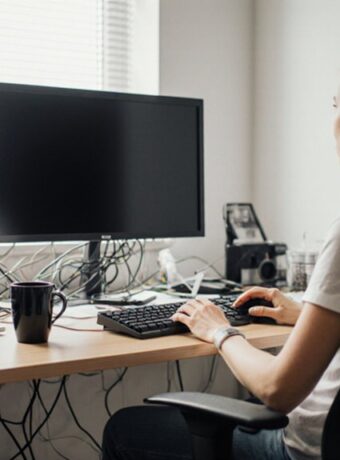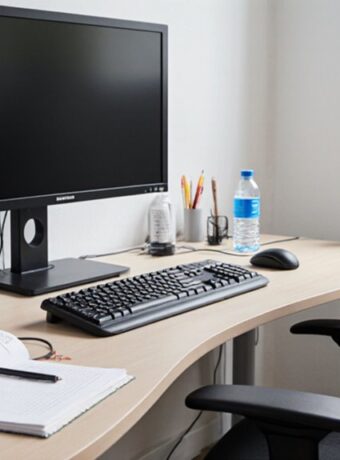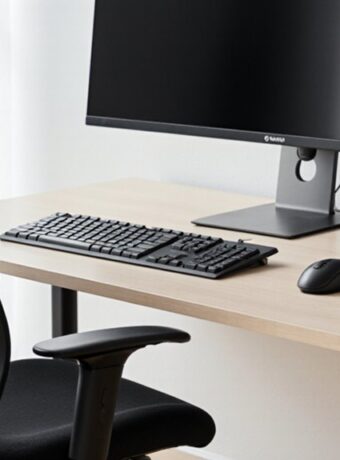
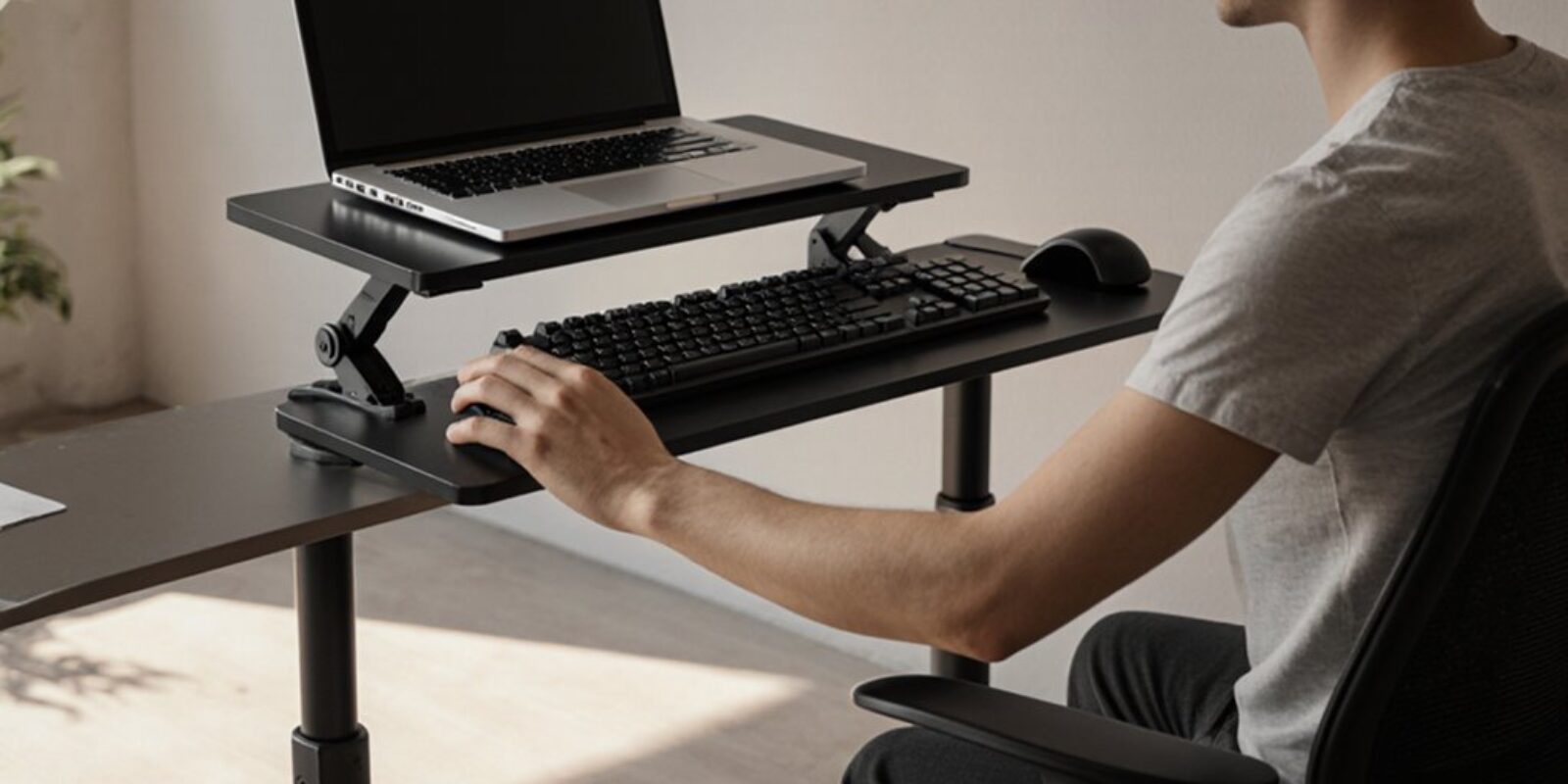
Ein ergonomischer Laptop-Arbeitsplatz beginnt damit, den Bildschirm von den Eingabegeräten zu trennen. Der Bildschirm sollte sich etwa auf Augenhöhe und ungefähr eine Armlänge entfernt befinden, während eine externe Tastatur und Maus auf Ellbogenhöhe bleiben. Die Schultern bleiben entspannt, die Ellbogen nahe 90 Grad und die Handgelenke neutral. Stuhl, Schreibtisch und Fußstütze sollten dafür sorgen, dass die Füße stabil stehen und die Oberschenkel gestützt werden. Kurze Bewegungspausen alle 25–30 Minuten reduzieren statische Belastung. Die wichtigsten Anpassungen werden in den folgenden Abschnitten klarer.
Heben Sie Ihren Laptop-Bildschirm auf Augenhöhe an
Positionieren Sie den Laptop so, dass sich die Oberkante des Bildschirms auf oder leicht unter Augenhöhe befindet, damit der Nacken neutral bleibt und nicht nach unten geneigt wird. Diese Anordnung reduziert eine anhaltende zervikale Flexion, die häufig zu Beschwerden im Nacken- und oberen Schulterbereich bei der Nutzung eines Laptops beiträgt. Der Bildschirm sollte sich ungefähr eine Armlänge entfernt befinden, wobei das Display so angewinkelt ist, dass Blendung minimiert wird und der Text lesbar bleibt, ohne sich nach vorne zu lehnen. Stabile Bildschirmständer, ein Laptopständer oder ein Stapel fester Bücher können das Gerät auf die erforderliche Höhe anheben, sofern die Basis sicher bleibt und die Belüftung nicht blockiert wird.
Ein zentrierter Bildschirm hilft außerdem, Rotationsbelastungen zu vermeiden, insbesondere während langer Arbeitssitzungen. Die Helligkeit sollte an das Umgebungslicht angepasst sein, da übermäßiger Kontrast die Augenbelastung erhöhen kann. Wenn der Text bei der richtigen Entfernung zu klein erscheint, sollte die Skalierung oder Schriftgröße erhöht werden, anstatt den Kopf näher heranzubewegen. Regelmäßige visuelle Pausen unterstützen zusätzlich ein angenehmes Betrachten des Bildschirms.
Fügen Sie Ihrer Laptop-Einrichtung eine Tastatur und eine Maus hinzu
Fügen Sie eine externe Tastatur und Maus hinzu, damit der Laptop erhöht bleiben kann, während die Hände in einer angenehmen Höhe arbeiten. Dadurch wird die Bildschirmposition von der Eingabeposition getrennt – ein zentrales ergonomisches Prinzip für Laptop-Arbeitsplätze. Die Tastatur sollte nah genug stehen, damit die Oberarme entspannt bleiben und die Handgelenke beim Tippen möglichst neutral gehalten werden.
Verschiedene Tastaturtypen können je nach Arbeitsdauer, Handgröße und Vorlieben ausgewählt werden. Eine kompakte Tastatur verringert die Greifdistanz zur Maus, während ein Modell in voller Größe bei häufiger Zahleneingabe geeignet sein kann. Flache Tasten können die Streckung der Handgelenke begrenzen, dennoch sollte vermieden werden, die Handgelenke beim Tippen stark abzustützen.
Mausoptionen sollten präzise Bewegungen ohne übermäßiges Greifen ermöglichen. Eine Standardmaus, Vertikalmaus, ein Trackball oder ein stiftartiges Eingabegerät kann je nach Komfort und Arbeitsbelastung geeignet sein. Das Gerät sollte nahe an der Tastatur platziert, möglichst mit dem Unterarm bewegt und bei auftretenden Beschwerden abgewechselt werden.
Passen Sie Stuhl, Füße und Schreibtischhöhe an
Die richtige Stuhlhöhe hilft dabei, die Ellbogen in einem Winkel von etwa 90 Grad zu halten und die Schultern während der Arbeit am Laptop entspannt zu lassen. Wenn die Füße nicht flach auf dem Boden stehen, kann eine stabile Fußstütze den Druck auf die Oberschenkel verringern und die Haltung des Unterkörpers verbessern. Die Position des Schreibtischs sollte es ermöglichen, Tastatur und Maus auf Ellbogenhöhe zu platzieren und gleichzeitig genügend Freiraum für eine neutrale Handgelenk- und Armausrichtung zu lassen.
Stuhlhöhe
Die Stuhlhöhe bildet die Grundlage für eine neutrale Arbeitsplatzhaltung: Die Nutzerin bzw. der Nutzer sollte den Stuhl so einstellen, dass die Füße flach auf dem Boden oder auf einer Fußstütze ruhen, die Knie sich ungefähr auf Hüfthöhe befinden und die Oberschenkel gestützt bleiben, ohne Druck hinter den Knien. Das Becken sollte stabil an der Rückenlehne anliegen, wobei der untere Rücken gestützt ist und die Schultern entspannt bleiben. Ist der Stuhl zu hoch, kann Druck unter den Oberschenkeln entstehen; ist er zu niedrig, können Hüfte und Wirbelsäule übermäßig gebeugt werden. Wirksame ergonomische Anpassungen erfordern, den Stuhl im Verhältnis zum Laptop, zur externen Tastatur und zur Maus zu überprüfen, nicht isoliert. Armlehnen, sofern vorhanden, sollten ermöglichen, dass die Ellbogen nahe bei 90 Grad bleiben, ohne die Schultern anzuheben. Geeignetes Schreibtischzubehör kann helfen, Eingabegeräte an die angepasste Sitzhaltung anzupassen.
Fußstütze
Unterstützung unter den Füßen hilft, die Stuhlhöhe beizubehalten, ohne Druck unter den Oberschenkeln zu erzeugen oder die Beine baumeln zu lassen. Im ergonomischen Design ist eine Fußstütze nützlich, wenn der Stuhl für eine neutrale Armposition erhöht bleiben muss, die Füße jedoch nicht flach auf dem Boden stehen können.
- Ein stabiler Keil unter beiden Fußsohlen, nicht nur unter den Zehen
- Knie etwa im 90-Grad-Winkel gebeugt, Hüften auf gleicher Höhe oder leicht höher
- Gleichmäßige Gewichtsverteilung über Fersen und Vorfuß für Fußkomfort
- Eine rutschfeste Oberfläche, die beim Tippen an Ort und Stelle bleibt
- Ausreichend Breite, um kleine Positionswechsel zu ermöglichen
Die Stütze sollte die Knie nicht so hoch anheben, dass das Becken nach hinten kippt. Höhenverstellbare Modelle ermöglichen eine bessere Anpassung an verschiedene Nutzer. Eine feste Kiste kann vorübergehend funktionieren, aber wackelige oder weiche Stützen verringern die Stabilität und können mit der Zeit die Beinspannung erhöhen.
Schreibtischposition
Sobald ein stabiler Fußkontakt besteht, kann die Schreibtischposition festgelegt werden, indem Stuhlhöhe, Fußstütze und Arbeitsflächenhöhe an die Armhaltung der Nutzerin oder des Nutzers angepasst werden. Die Ellbogen sollten etwa im 90-Grad-Winkel ruhen, die Schultern entspannt sein und die Unterarme auf einer Ebene mit der Tastatur liegen. Ist der Schreibtisch zu hoch, kann der Stuhl angehoben werden, jedoch muss eine Fußstütze den vollständigen Sohlenkontakt sicherstellen. Ist der Schreibtisch zu niedrig, können Erhöhungen oder ein höhenverstellbarer Schreibtisch Handgelenkstreckung und Rundung der Schultern verhindern. Eine korrekte Schreibtischausrichtung platziert den Laptop oder die externe Tastatur direkt vor dem Oberkörper und reduziert so die Rumpfrotation. Häufig verwendete Gegenstände sollten in der primären Reichweite bleiben. Die Arbeitsplatzbeleuchtung sollte so positioniert werden, dass Blendung auf dem Bildschirm begrenzt wird und Dokumente gleichzeitig gut sichtbar bleiben, wodurch eine neutrale Kopfhaltung und anhaltender Sehkomfort unterstützt werden.
Positionieren Sie Ihre Arme, um Belastungen zu reduzieren
Eine neutrale Armposition reduziert die Belastung von Schultern, Ellbogen, Handgelenken und oberem Rücken bei der Arbeit am Laptop. Eine effektive Armhaltung unterstützt die Verringerung von Belastungen, indem die Gelenke nahe ihrer Mittelstellung gehalten werden, statt zusammengedrückt oder überstreckt zu werden. Die Unterarme sollten leicht aufliegen, die Ellbogen nah am Oberkörper und etwa 90 Grad gebeugt sein. Die Schultern bleiben entspannt und werden nicht zu den Ohren hochgezogen.
- Die Oberarme hängen senkrecht herab, wie Schnüre von entspannten Schultern.
- Die Ellbogen bleiben neben den Rippen, ohne nach vorne zu greifen.
- Die Unterarme bilden eine ebene Brücke zur Tastatur.
- Die Handgelenke bleiben gerade und sind nicht nach oben, unten oder zur Seite abgewinkelt.
- Die Hände bewegen sich leicht, als würden sie über niedrige Tasten gleiten.
Wenn die Laptop-Tastatur zu hoch steht, heben sich die Schultern; ist sie zu weit entfernt, strecken sich die Arme nach vorne. Eine externe Tastatur und Maus ermöglichen es, den Bildschirm erhöht zu platzieren, während die Eingabegeräte auf Ellbogenhöhe bleiben. Armlehnen können hilfreich sein, wenn sie stützen, ohne die Schultern nach oben zu zwingen oder Druck auf die Handgelenke auszuüben.
Machen Sie Bewegungspausen von der Laptop-Arbeit
Integrieren Sie Bewegung in die Arbeit am Laptop, um statische Belastungen von Nacken, Schultern, Rücken, Hüften und Handgelenken zu verringern. Langes Sitzen und feste Handpositionen reduzieren die Durchblutung und erhöhen das wahrgenommene Unbehagen, selbst wenn der Arbeitsplatz gut eingerichtet ist. Ein praktisches Muster besteht darin, Arbeit im Sitzen alle 25 bis 30 Minuten durch 1 bis 3 Minuten Aktivität zu unterbrechen. Kurze Gehintervalle, Treppensteigen oder Aufgaben im Stehen sind besser, als während der Pausen bewegungslos zu bleiben.
Dehnroutinen sollten kurz, kontrolliert und symptomfrei sein. Geeignete Optionen sind Schulterkreisen, sanfte Nackenrotationen, Streckungen der Brustwirbelsäule, Dehnungen der Handgelenkbeuger und -strecker, Dehnungen der Hüftbeuger und Wadenheben. Jede Bewegung kann 15 bis 30 Sekunden lang gehalten oder wiederholt werden, ohne das Bewegungsende zu erzwingen. Aufgabenvariation ist ebenfalls wichtig: Das Abwechseln von Tippen, Lesen, Telefonaten und Besprechungen im Stehen reduziert repetitive Belastungen. Pausenerinnerungen, Kalenderhinweise oder Software-Timer verbessern die Regelmäßigkeit. Ziel ist häufige Bewegung mit geringer Intensität, nicht gelegentliches intensives Training.
Häufige Fehler bei Laptop-Arbeitsplätzen beheben
Häufige Fehler bei Laptop-Arbeitsplätzen entstehen meist durch einen Bildschirm, der zu niedrig ist, und Eingabegeräte, die zu nah oder zu beengt positioniert sind. Das Anheben des Bildschirms auf Augenhöhe kann die Beugung des Nackens reduzieren, während eine externe Tastatur und Maus eine neutralere Position von Schultern, Handgelenken und Armen unterstützen. Diese Anpassungen schaffen einen Arbeitsplatz, der besser mit etablierten ergonomischen Prinzipien für die längere Computernutzung übereinstimmt.
Heb den Bildschirm an
Die Bildschirmhöhe ist einer der wichtigsten Ergonomiefaktoren bei Laptops, da ein niedrig positioniertes Display den Kopf und Nacken häufig in eine anhaltende Vorwärtsbeugung zieht. Das Display sollte so weit angehoben werden, dass das obere Drittel des Bildschirms etwa auf Augenhöhe liegt, sodass der Blick leicht nach unten fallen kann, ohne den Nacken zu beugen.
- Eine stabile Erhöhung sorgt dafür, dass der Bildschirm beim Tippen oder Betrachten standfest bleibt.
- Ein Stapel breiter, flacher Bücher kann als vorübergehende Plattform dienen.
- Der Bildschirm sollte etwa eine Armlänge entfernt bleiben.
- Leichte Neigungsanpassungen helfen, Blendungen durch Fenster oder Lampen zu reduzieren.
- Der Nacken sollte sich neutral anfühlen, nicht vorgestreckt, eingezogen oder verdreht.
Diese Korrektur verringert die anhaltende Belastung der Halswirbelsäule und unterstützt eine stabilere Haltung bei konzentrierter Laptoparbeit. Die Oberfläche muss für den täglichen Gebrauch sicher, eben und vibrationsfrei bleiben.
Externes Zubehör verwenden
Sobald der Laptop-Bildschirm angehoben ist, werden eine externe Tastatur und Maus benötigt, um zu verhindern, dass Hände, Handgelenke und Schultern in ungünstige Positionen gezwungen werden. Die Tastatur sollte flach oder leicht nach unten geneigt und nah am Körper liegen, sodass die Ellbogen nahe bei 90 Grad bleiben und die Schultern entspannt sind. Eine separate Maus sollte auf derselben Höhe direkt neben der Tastatur platziert werden, um Greifen und ulnare Abweichung zu reduzieren. Kompakte Tastaturen können helfen, die Maus näher zu halten, insbesondere auf schmalen Schreibtischen. Unter den ergonomischen Zubehörteilen ist ein Laptopständer ohne diese Eingabegeräte unvollständig, da die eingebaute Tastatur zu hoch wird, wenn der Bildschirm erhöht ist. Bei längeren Arbeitssitzungen kann ein externer Monitor die Haltung weiter verbessern, indem er ein größeres, verstellbares Display bietet, während der Laptop geschlossen bleibt oder als Zweitbildschirm dient.